Un connecteur informatique mal choisi peut ralentir un poste entier, provoquer des incompatibilités gênantes ou compliquer une simple impression. Je passe ici en revue les principaux connecteurs matériels utilisés en informatique, ceux qui comptent sur un PC de bureau comme sur un portable, et les bons réflexes pour relier écran, stockage, réseau et imprimante sans multiplier les bricolages.
Les repères utiles pour choisir le bon branchement dès le départ
- USB-C est le plus polyvalent, mais il ne garantit pas automatiquement la vidéo, la charge rapide ou le très haut débit.
- HDMI reste le choix le plus simple pour un écran ou un téléviseur, tandis que DisplayPort est souvent plus à l’aise sur les moniteurs de PC.
- À l’intérieur du boîtier, M.2, PCIe et les prises d’alimentation n’ont pas le même rôle ni les mêmes limites.
- Pour une imprimante, USB-B, Ethernet et Wi‑Fi répondent à des usages différents selon la distance, le partage et la stabilité attendue.
- Le bon câble compte autant que le bon port: certification, longueur, sens du connecteur et compatibilité protocolaire font souvent la différence.
Les connecteurs externes qui structurent un poste de travail
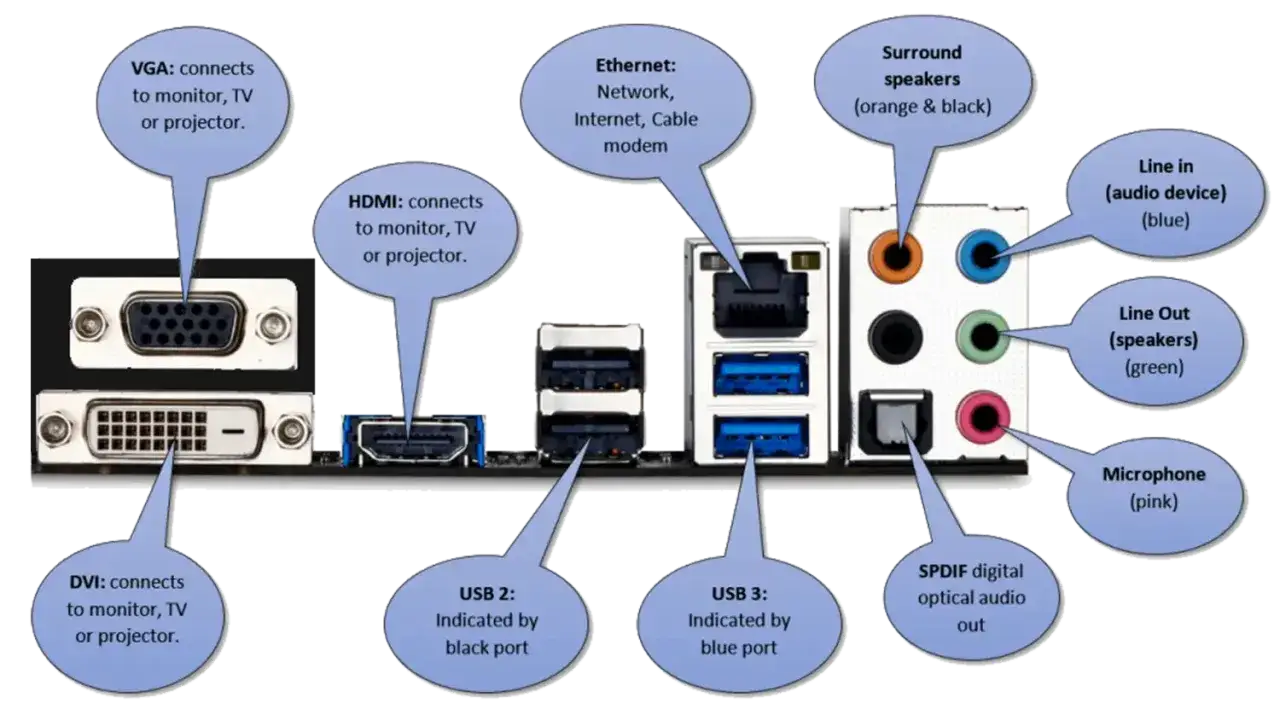
Quand j’organise un bureau, je commence toujours par les liaisons visibles: elles conditionnent l’écran, les périphériques, le réseau et la recharge. Les formats les plus courants se ressemblent parfois de loin, mais ils ne rendent pas du tout les mêmes services, et c’est précisément là que naissent les mauvaises surprises.
| Format | Usage courant | Atout principal | Point de vigilance |
|---|---|---|---|
| USB-C | Charge, données, certains écrans, stations d’accueil | Réversible et très polyvalent | Toutes les fonctions ne sont pas toujours actives |
| USB-A | Souris, claviers, clés, disques externes, dongles | Encore très répandu | Moins adapté aux usages récents et à la vidéo |
| HDMI | Moniteurs, téléviseurs, vidéoprojecteurs | Simple pour l’image et le son | La qualité dépend de la version et du câble |
| DisplayPort | Écrans de PC, configurations multi-moniteurs | Très à l’aise sur les affichages exigeants | Moins présent sur les téléviseurs |
| RJ45 / Ethernet | Réseau filaire, imprimantes réseau, postes fixes | Stable et prévisible | Demande un câblage physique |
| Jack 3,5 mm | Casques, enceintes, micro simple | Universel et pratique | Signal analogique, donc sensible au bruit |
Lire aussi : Imprimer en petit format - Le guide ultime pour ne plus rater
USB-C ne dit pas tout
USB-IF rappelle que l’USB-C est un format réversible et pensé pour faire évoluer puissance et débit. En pratique, je conseille de le lire comme une forme de prise, pas comme une promesse complète: un même port peut gérer seulement des données basiques, ajouter la vidéo via DisplayPort Alt Mode, ou monter jusqu’à 240 W avec USB Power Delivery selon le matériel.
C’est aussi le bon endroit pour rappeler que les générations récentes de USB4 vont jusqu’à 80 Gbit/s. Sur un bureau moderne, cela change beaucoup de choses quand on veut relier un portable, un écran et un dock avec un seul câble. Cette souplesse est précieuse, mais elle n’existe que si le port, le câble et le périphérique parlent bien le même langage.
Les anciens formats gardent pourtant leur place. J’en croise encore dans des parcs hétérogènes: VGA sur un écran de secours, DVI sur un moniteur ancien, PS/2 sur des machines de transition. Je les considère comme des solutions de compatibilité, pas comme des achats de référence. C’est justement ce passage du neuf au legacy qui explique pourquoi la lecture des ports internes mérite aussi de l’attention.
Ce qui se joue à l’intérieur du boîtier
À l’intérieur d’un PC, le connecteur n’est plus seulement une prise: il organise la carte mère, le stockage et l’alimentation. Je vois souvent des confusions entre le format physique et la fonction réelle, surtout sur les machines compactes où l’espace est compté.
| Format interne | Rôle | Ce que je vérifie |
|---|---|---|
| M.2 | SSD, parfois Wi‑Fi/Bluetooth | La longueur du module et surtout le protocole supporté |
| PCIe | Carte graphique, carte réseau, carte de capture, extension | Le nombre de lignes réellement câblées et la place disponible |
| SATA | Disques 2,5 pouces et certains SSD plus anciens | La compatibilité avec le boîtier et le contrôleur de stockage |
| ATX / EPS / 12V-2x6 | Alimentation de la carte mère, du processeur et du GPU | La puissance requise et la bonne répartition des prises |
Le piège le plus classique concerne le M.2. Le format décrit surtout la forme de la barrette, pas son protocole. Un module peut donc ressembler à un SSD très rapide tout en utilisant une logique différente d’un autre module visuellement proche. PCI-SIG indique d’ailleurs que la famille M.2 existe en plusieurs longueurs, notamment 42, 80 ou 110 mm, ce qui suffit à montrer qu’on ne parle pas d’un unique gabarit.
Sur les cartes d’extension, je garde un oeil sur le PCIe. Une carte graphique au format x16 ne signifie pas automatiquement qu’elle exploite toujours seize lignes dans tous les scénarios; le câblage réel compte, et c’est là que la documentation de la carte mère devient plus utile que la simple forme du slot. Pour l’alimentation, les choses ont aussi évolué: sur certaines configurations récentes, le 12V-2x6 remplace l’ancien 12VHPWR, ce qui mérite d’être vérifié avant d’acheter une alimentation ou une carte graphique.
Quand le boîtier est bien pensé, on gagne en silence, en entretien et en stabilité. La même logique s’applique à l’impression, où le choix du port change très concrètement la façon dont on travaille au quotidien.
Impression et bureautique les branchements qui changent le quotidien
Pour une imprimante, le bon port dépend moins du marketing que de l’usage réel. Je regarde d’abord trois choses: la distance avec le poste, le nombre d’utilisateurs et le niveau de fiabilité attendu. Dans une maison ou un petit bureau, cette décision évite beaucoup de temps perdu.
| Connexion | Quand je la privilégie | Atout principal | Limite fréquente |
|---|---|---|---|
| USB-B | Imprimante dédiée à un seul ordinateur | Branchement simple et direct | Peu pratique si plusieurs appareils doivent imprimer |
| Ethernet | Imprimante partagée dans la maison ou le bureau | Connexion stable et facile à intégrer au réseau | Demande un câble réseau et parfois un emplacement plus fixe |
| Wi‑Fi | Imprimante placée loin du routeur ou du PC | Liberté d’installation | Plus sensible aux coupures, aux changements de box et au signal |
| Port parallèle | Seulement pour du matériel ancien | Compatibilité avec certains équipements historiques | Quasiment absent des configurations récentes |
Dans les fiches produit actuelles, on retrouve très souvent une combinaison USB-B + Ethernet + Wi‑Fi. C’est logique: l’USB sert au poste unique, l’Ethernet au partage stable, et le Wi‑Fi à l’installation plus souple. De mon point de vue, l’Ethernet reste la meilleure option dès qu’une imprimante doit être utilisée par plusieurs personnes ou rester disponible en permanence.
Je recommande souvent l’USB-B pour une petite zone d’impression fermée, comme un coin bureau ou une chambre de télétravail, parce qu’il évite la dépendance au réseau. En revanche, dès que l’imprimante s’éloigne du poste principal, la connexion réseau prend l’avantage. Ce choix n’est pas seulement technique: il influence aussi la manière dont on range le poste et dont on garde l’espace lisible, ce qui mène directement au sujet des câbles et des adaptateurs.
Choisir le bon câble ou l’adaptateur sans se faire piéger
Le câble est souvent traité comme un consommable banal, alors qu’il décide du résultat final. Je me méfie toujours des solutions trop génériques, parce qu’un mauvais adaptateur peut faire perdre la vidéo, la charge rapide ou le débit réseau sans prévenir.
- Vérifier la fonction réelle du port avant l’achat: données seules, vidéo, alimentation ou combinaison des trois.
- Regarder la certification quand elle existe: elle est plus fiable qu’une simple mention commerciale sur l’emballage.
- Choisir le bon sens de connecteur: mâle vers femelle, type A vers type C, adaptateur droit ou coudé selon l’espace disponible.
- Se méfier des câbles charge-only: ils peuvent alimenter un appareil sans transmettre correctement les données.
- Privilégier un adaptateur actif si l’on convertit un signal vidéo complexe plutôt que de compter sur une simple pièce passive.
Pour la vidéo, je regarde d’abord le standard réel derrière la prise. Un câble HDMI récent n’a pas la même promesse qu’un ancien câble standard, et les étiquettes de certification servent justement à éviter les ambiguïtés. Côté DisplayPort, VESA distingue des câbles DP40 et DP80, ce qui donne une lecture plus claire des besoins quand on travaille avec des écrans exigeants.
Je vois aussi une erreur fréquente avec l’USB-C: beaucoup de gens supposent qu’un seul port fait tout. En réalité, deux ports visuellement identiques peuvent avoir des capacités différentes. L’un transportera la vidéo vers un écran, l’autre non; l’un acceptera une station d’accueil complète, l’autre se limitera à des données simples. C’est précisément pour ça que je conseille de garder les boîtes ou les fiches techniques au moins le temps de vérifier l’installation.
Une fois ces vérifications faites, il reste à rendre l’ensemble propre, logique et facile à vivre au quotidien. C’est là que l’organisation du poste fait une vraie différence, surtout dans un intérieur où l’espace doit rester clair.
Organiser un poste de travail qui reste lisible au quotidien
Dans un bureau domestique, le meilleur câblage est celui qu’on ne remarque presque plus. Je cherche donc trois effets à la fois: moins de tension sur les prises, moins d’enchevêtrement visible et moins de manipulations quand on change un périphérique ou qu’on imprime.
- Étiqueter les câbles aux deux extrémités, surtout si plusieurs écrans, docks ou imprimantes partagent la même zone.
- Limiter les longueurs inutiles: un câble trop long crée du désordre, pèse sur les ports et complique le nettoyage.
- Séparer l’alimentation et les données pour réduire les croisements et simplifier le diagnostic en cas de panne.
- Garder un câble de secours pour les standards vraiment utilisés au quotidien: USB-C, HDMI, Ethernet ou USB-B selon le poste.
- Placer l’imprimante avec accès frontal aux trappes, aux bacs et aux ports, sinon chaque intervention devient pénible.
Quand je prépare un coin impression, je pense aussi à la poussière, à la hauteur du meuble et au chemin du câble réseau. Une imprimante posée dans une niche trop étroite finit souvent mal ventilée et difficile à ouvrir; une imprimante partagée sans câble clairement identifié devient vite un point de friction. Un peu d’ordre évite ces détails agaçants, et ce sont souvent eux qui font perdre le plus de temps.
Le même principe vaut pour les docks et les stations d’accueil: si tout passe par un seul câble USB-C, il faut que ce câble soit visible, certifié et facile à remplacer. Le poste gagne alors en simplicité sans devenir fragile. C’est, à mon sens, la meilleure façon de préparer une installation qui supporte les usages réels plutôt qu’un scénario idéal.
Le mélange le plus fiable pour un bureau prêt à durer
Si je devais résumer mon approche, je dirais ceci: un bon portable se branchera en USB-C, un bon écran principal en DisplayPort ou en HDMI selon le matériel, une imprimante partagée en Ethernet, et les composants internes les plus utiles en M.2 ou PCIe. Cette combinaison n’est pas la plus spectaculaire, mais elle est souvent la plus stable, la plus propre à gérer et la plus simple à dépanner.
Le vrai gain ne vient pas d’un seul standard, mais de la cohérence entre les standards. Quand le port, le câble, l’adaptateur et l’usage racontent la même histoire, le poste devient plus silencieux, plus lisible et moins frustrant à long terme. C’est aussi ce qui permet de garder un espace de travail net, avec moins de boîtiers inutiles et moins de solutions improvisées.
Pour un bureau familial ou semi-professionnel, je recommande toujours de partir des usages réels, puis de choisir les connecteurs en fonction de ces usages, et non l’inverse. C’est la méthode la plus simple pour éviter les achats redondants et installer un environnement vraiment pratique.