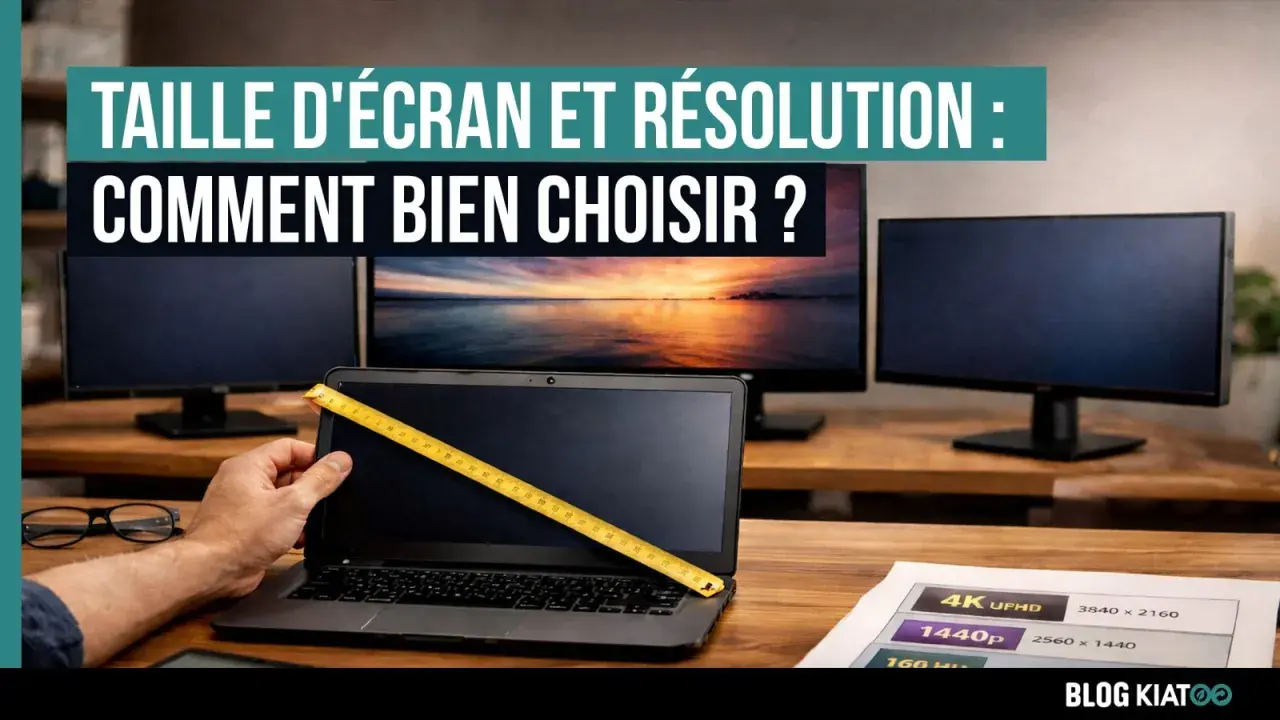
Choisir un écran ne se résume pas à prendre le plus grand modèle dans son budget. Pour savoir comment choisir un écran d'ordinateur sans se tromper, je pars toujours de trois choses simples: l'usage réel, la place disponible sur le bureau et le confort visuel après plusieurs heures devant l'image.
Un bon moniteur change la fatigue en fin de journée, la facilité à travailler à deux fenêtres et même l’impression d’ordre dans un coin bureau. Je vais donc aller au concret: taille, définition, dalle, connectique, fréquence et budget.
Les critères qui font vraiment la différence au quotidien
- Commencez par l’usage: bureautique, télétravail, création, jeu ou usage mixte ne demandent pas le même écran.
- Le duo taille et définition compte plus que la diagonale seule: 24" en Full HD, 27" en QHD et 32" en 4K sont les repères les plus utiles.
- La dalle change l’image: IPS pour l’équilibre, VA pour le contraste, OLED pour le premium, TN seulement si le budget est serré ou le jeu très compétitif.
- La fréquence de rafraîchissement de 60/75 Hz suffit pour le bureau, tandis que 120/144 Hz apporte un vrai confort pour le jeu et la fluidité générale.
- La connectique et le pied sont souvent sous-estimés: USB-C, DisplayPort, réglage en hauteur et compatibilité VESA simplifient vraiment la vie.
- Le bon achat n’est pas forcément le plus cher, mais celui qui limite les compromis visibles tous les jours.
Commencer par l’usage réel de l’écran
Quand je compare des modèles, je commence toujours par une question très simple: que va faire cet écran la plupart du temps? La réponse change tout. Un poste de bureautique, un setup de télétravail, un espace créatif ou une machine dédiée au jeu n’attendent pas les mêmes qualités, ni au même niveau de prix.
- Bureautique et navigation: je privilégie la lisibilité, un pied réglable et une taille confortable avant de courir après des caractéristiques marketing.
- Télétravail polyvalent: un écran assez large pour afficher deux fenêtres côte à côte fait gagner du temps et évite la surcharge visuelle.
- Photo, vidéo, graphisme: la fidélité des couleurs, l’uniformité et la qualité de la dalle passent devant la simple rapidité.
- Jeu vidéo: la fluidité, la réactivité et la compatibilité avec la carte graphique deviennent prioritaires.
- Usage hybride: je cherche un compromis sobre, avec une bonne dalle IPS, une définition bien choisie et une connectique pratique.
Ce tri est important parce qu’il évite l’erreur classique: acheter un écran “haut de gamme” qui n’est en réalité excellent que sur un point précis. Une fois l’usage clarifié, on peut enfin choisir la taille et la définition qui rendent ce choix confortable au quotidien.
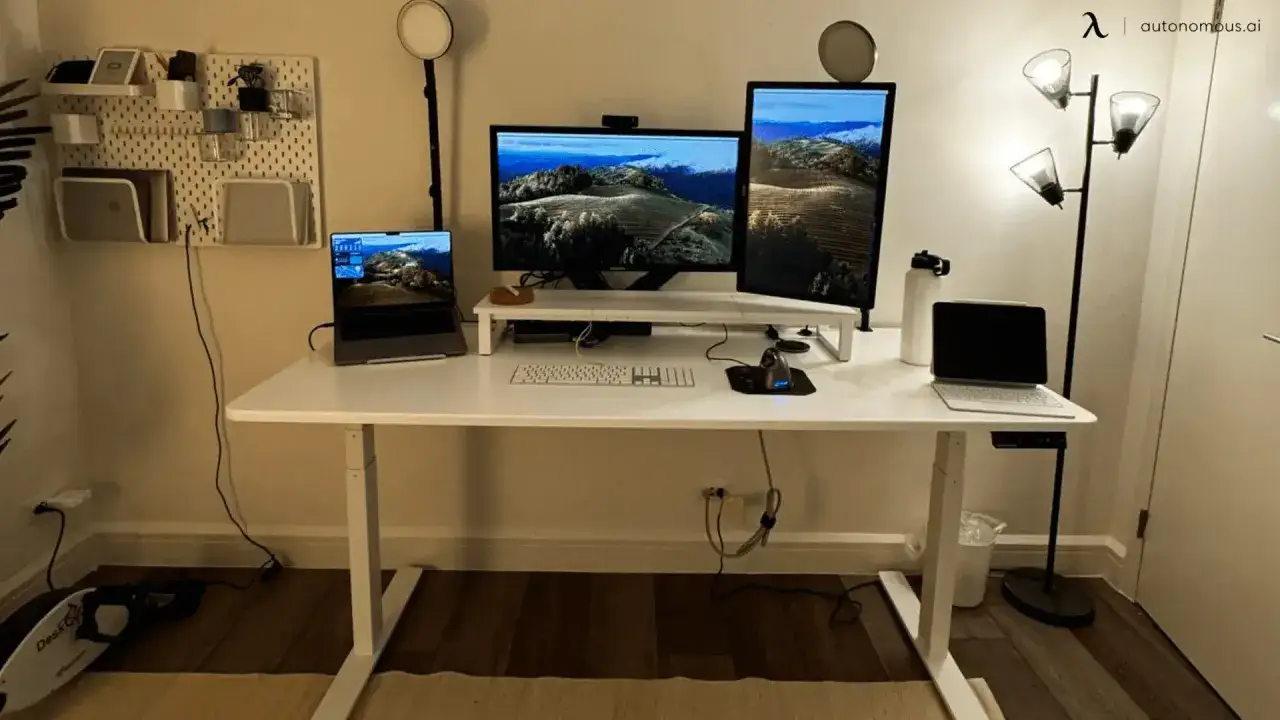
La bonne taille et la bonne définition changent tout
La taille seule ne dit pas grand-chose. Ce qui compte vraiment, c’est l’équilibre entre la diagonale, la définition et la distance à laquelle vous êtes assis. Un 27 pouces en Full HD peut vite paraître un peu grossier, alors qu’un 27 pouces en QHD trouve souvent un très bon équilibre pour le travail et l’usage mixte.
| Taille | Définition souvent la plus cohérente | Pour quel usage | Ce que j’en pense |
|---|---|---|---|
| 24 pouces | Full HD 1920 × 1080 | Bureautique, web, petit bureau | Un format simple, lisible et économique. Très bon point de départ si l’espace est limité. |
| 27 pouces | QHD 2560 × 1440 | Télétravail, multitâche, polyvalence | Souvent le meilleur compromis. L’espace d’affichage est plus généreux sans imposer une machine trop puissante. |
| 32 pouces | 4K 3840 × 2160 | Création, longues feuilles de calcul, grand confort visuel | Très confortable, mais la mise à l’échelle du système doit être bien réglée pour garder du texte net et lisible. |
| 34 pouces ultrawide | 3440 × 1440 | Travail en colonnes, montage, immersion | Excellent pour étaler plusieurs fenêtres, à condition d’avoir un bureau assez profond. |
Je recommande souvent de penser en densité de pixels, c’est-à-dire au niveau de finesse de l’image sur la surface de l’écran. Plus la densité est élevée, plus les textes et les contours paraissent nets, mais plus il faut parfois ajuster l’affichage du système pour éviter une interface trop petite. Sur un petit bureau, un 24 pouces reste rassurant; sur un poste plus spacieux, un 27 pouces QHD est souvent le point d’équilibre le plus naturel.
Autre détail utile: si vous travaillez à environ un bras de distance, un grand écran peut être très agréable, mais il ne doit pas vous obliger à bouger la tête en permanence. La taille doit servir le confort, pas l’impression de faire “mieux” sur la fiche technique. La définition et l’ergonomie deviennent alors le vrai sujet, et c’est là que le type de dalle entre en jeu.
La dalle qui correspond à votre manière de travailler
La technologie de dalle influence le rendu des couleurs, le contraste, les angles de vision et parfois la rapidité de l’image. C’est une partie du choix que beaucoup de gens survolent, alors qu’elle se voit tous les jours. Je préfère une bonne dalle moyenne très bien choisie à un modèle spectaculaire sur le papier mais fatigant à l’usage.
| Type de dalle | Points forts | Limites | Pour qui |
|---|---|---|---|
| IPS | Couleurs équilibrées, bons angles de vision, usage polyvalent | Contraste moins profond que le VA ou l’OLED | Bureautique, télétravail, photo, usage familial |
| VA | Contraste élevé, noirs plus profonds, agréable pour les films | Transitions parfois moins nettes dans les scènes sombres | Multimédia, usage mixte, pièces un peu sombres |
| TN | Prix bas, réactivité correcte | Couleurs et angles de vision en retrait | Budgets serrés et usage orienté jeu rapide |
| OLED | Contraste exceptionnel, noirs parfaits, très belle réactivité | Prix élevé et prudence à garder avec les images fixes prolongées | Utilisateurs exigeants, création, cinéma, gaming premium |
Pour un bureau installé dans une pièce lumineuse, je privilégie aussi une finition mate. Elle ne fait pas tout, mais elle limite les reflets gênants et rend l’écran plus reposant quand la lumière varie dans la journée. Si vous passez beaucoup de temps sur des interfaces blanches, ce détail compte plus qu’on ne l’imagine.
Les dalles OLED sont très séduisantes, et je comprends pourquoi: elles donnent une image spectaculaire. Mais pour un poste de travail classique, je les réserve à ceux qui veulent vraiment ce niveau de qualité et acceptent le surcoût. Pour beaucoup d’utilisateurs, un bon IPS reste le choix le plus raisonnable. Une fois la dalle choisie, il reste à regarder ce que l’écran fait dans le mouvement, pas seulement dans une image fixe.
Fréquence, réactivité et HDR sans se laisser piéger
La fréquence de rafraîchissement indique combien de fois l’image est mise à jour chaque seconde. En pratique, 60 ou 75 Hz suffisent pour la bureautique et la vidéo. Dès qu’on passe à 120 ou 144 Hz, on sent souvent un vrai gain de fluidité, même hors jeu, surtout lorsqu’on fait défiler des pages ou qu’on travaille avec beaucoup de fenêtres.- 60-75 Hz: très bien pour l’écriture, le web, les tableaux et la vidéo.
- 120-144 Hz: meilleur confort général, déplacement plus fluide, bon choix si vous jouez aussi un peu.
- 165-240 Hz: intéressant surtout pour le jeu compétitif, avec une machine capable de suivre.
Le temps de réponse désigne la vitesse à laquelle les pixels changent d’état. Il joue sur le flou perçu dans les scènes rapides, mais je me méfie des promesses trop agressives sur la boîte. Un “1 ms” marketing ne compense pas une dalle moyenne ou un mauvais calibrage. Pour le jeu, la cohérence globale du moniteur compte plus que le chiffre isolé.
Si vous voulez jouer, l’Adaptive-Sync peut être utile: c’est une technologie de synchronisation variable qui réduit les déchirures d’image quand la cadence varie. En revanche, pour un usage purement bureautique, ce n’est pas un critère prioritaire.
Je reste aussi prudent avec le HDR d’entrée de gamme. Sur beaucoup d’écrans bon marché, le label promet plus qu’il n’apporte réellement. Un vrai bénéfice HDR suppose une bonne luminosité, un contraste solide et, idéalement, un rétroéclairage bien géré. Quand ces bases ne sont pas là, je préfère un écran simplement bien réglé à un écran “HDR” surtout flatteur sur l’étiquette. Et quand l’image est cohérente, il reste encore un point décisif: le poste de travail doit être pratique au quotidien.
Connectique et ergonomie pour un bureau propre
Un bon écran ne devrait pas compliquer votre installation. Au contraire, il doit alléger le bureau. C’est souvent pour cette raison que j’insiste sur la connectique et sur le pied. Un moniteur bien pensé fait gagner de la place, limite les câbles et améliore la posture sans effort supplémentaire.
- USB-C avec alimentation: idéal pour un ordinateur portable, car un seul câble peut transporter l’image, les données et la charge. Pour un portable de bureau, je vise souvent 65 W minimum; 90 W est plus confortable pour les machines plus gourmandes.
- HDMI et DisplayPort: indispensables pour rester compatible avec la plupart des PC, consoles et boîtiers.
- Hub USB ou KVM: très pratique si vous alternez entre un portable et une tour avec le même clavier et la même souris.
- Réglage en hauteur: pour moi, c’est presque non négociable. Il change immédiatement le confort cervical.
- Pivot, inclinaison et rotation: utiles pour adapter l’écran à l’espace, au partage d’affichage ou à la lecture de documents longs.
- Compatibilité VESA: elle permet de monter l’écran sur un bras articulé et d’aérer visuellement le bureau.
Quand le support d’origine est faible, je préfère parfois acheter un bon bras plutôt que de monter en gamme sur l’écran lui-même. C’est une dépense plus invisible, mais souvent plus rentable sur la durée. Pour un espace domestique bien organisé, ce genre de détail fait une vraie différence: le bureau paraît plus net, et l’écran s’intègre mieux à la pièce. Une fois ces points couverts, il reste à vérifier si le prix demandé correspond vraiment à l’expérience promise.
Le budget juste et les erreurs que je vois le plus
Le bon prix dépend du niveau d’exigence, mais on peut quand même tracer des repères utiles. En France, je vois souvent des écarts nets entre un écran d’entrée de gamme correct et un modèle vraiment agréable au quotidien. Le piège consiste à payer plus pour une diagonale plus grande sans améliorer le confort réel.
| Budget indicatif | Ce qu’on trouve souvent | Mon avis |
|---|---|---|
| 100 à 160 € | 24 pouces Full HD, 60/75 Hz, pied simple | Très bien pour un usage basique, à condition de ne pas attendre une ergonomie exemplaire. |
| 180 à 350 € | 27 pouces QHD IPS, meilleur pied, ports plus complets | La zone la plus cohérente pour le télétravail et le multitâche. |
| 350 à 600 € | 4K, 34 pouces ultrawide, USB-C, meilleure finition | Intéressant si vous passez vraiment beaucoup d’heures devant l’écran. |
| 600 € et plus | OLED, haute fréquence, écran créatif ou gaming premium | À réserver à un besoin clair, sinon le surcoût est vite disproportionné. |
Les erreurs les plus fréquentes sont assez constantes:
- prendre un écran trop grand pour la profondeur du bureau;
- confondre grande définition et confort immédiat, sans penser à la mise à l’échelle de l’interface;
- acheter une fréquence élevée alors que la machine ne pourra pas en profiter;
- négliger le pied réglable et les ports, puis compenser avec des accessoires coûteux;
- se laisser séduire par un logo HDR sans vérifier la qualité réelle de la dalle.
Si je devais résumer la logique, je dirais qu’un bon achat est celui qui évite les frustrations quotidiennes, pas celui qui impressionne cinq minutes en magasin. Avec cette grille, le dernier contrôle est simple: aligner vos priorités, puis éliminer les compromis qui vous gêneraient chaque jour.
La check-list finale pour acheter sans regret
Avant de valider un modèle, je passe toujours par la même check-list rapide. Elle évite les achats trop impulsifs et aide à choisir un écran qui s’intègre vraiment dans le quotidien, surtout dans un intérieur où le coin bureau doit rester agréable et fonctionnel.
- Usage principal: travail, jeu, création ou usage mixte?
- Taille compatible avec le bureau: 24", 27", 32" ou ultrawide?
- Définition cohérente: Full HD, QHD ou 4K selon la diagonale.
- Dalle adaptée: IPS pour l’équilibre, VA pour le contraste, OLED pour le premium.
- Fréquence suffisante: 60/75 Hz pour le bureau, 120/144 Hz si la fluidité compte vraiment.
- Ports utiles: USB-C, HDMI, DisplayPort, éventuellement hub ou KVM.
- Ergonomie réelle: hauteur réglable, inclinaison, pivot, VESA.
- Garantie et politique de pixels: un détail discret au départ, mais important si vous gardez l’écran plusieurs années.
Quand deux modèles se ressemblent, je choisis presque toujours celui qui a le meilleur pied, la connectique la plus simple et la définition la plus adaptée à l’usage réel. C’est souvent là que se joue la différence entre un écran simplement correct et un écran qui disparaît dans le décor parce qu’il fait bien son travail tous les jours.