L’essentiel à retenir avant de toucher aux réglages
- La taille, la couleur, le contraste et parfois la forme du pointeur comptent plus que le style décoratif.
- Sur Windows, on peut agir à la fois sur l’accessibilité et sur les thèmes de souris.
- Sur Mac, les réglages les plus utiles sont la taille, la couleur du contour et du remplissage, ainsi que l’option qui agrandit le pointeur d’un geste rapide.
- Sous Linux, les options varient selon l’environnement de bureau, mais les outils d’accessibilité restent la première piste à vérifier.
- Un pointeur trop petit ou trop discret fatigue plus qu’il n’améliore l’esthétique.
- Le bon réglage est celui qui reste visible sur tous vos fonds d’écran et dans toutes vos applications.
Ce que recouvre vraiment l’apparence du pointeur
Quand on parle du pointeur, je distingue toujours deux choses que beaucoup de gens mélangent: le pointeur de la souris, qui se déplace à l’écran, et le curseur de texte, qui clignote dans les champs de saisie. Pour l’ordinateur, l’apparence du pointeur ne se limite pas à sa forme en flèche: elle inclut aussi sa taille, sa couleur, son contour, son niveau de contraste, et parfois des effets comme les traces de déplacement.
Dans la pratique, ces réglages n’ont pas tous le même intérêt. La taille et le contraste améliorent directement la visibilité. La couleur aide à retrouver le pointeur sur des fonds clairs ou sombres. Les thèmes très décoratifs, eux, changent surtout le style et peuvent devenir moins lisibles dès que l’on passe d’une application à l’autre.
| Réglage | Ce qu’il change | Quand je le recommande |
|---|---|---|
| Taille | Le pointeur devient plus grand ou plus discret | Si vous perdez souvent la flèche sur un grand écran |
| Couleur | Le pointeur se détache mieux du fond | Si vous passez beaucoup d’un document blanc à une interface sombre |
| Contour et remplissage | Le pointeur reste lisible sur des arrière-plans chargés | Si vous travaillez avec des images, des diaporamas ou des interfaces très colorées |
| Traces de mouvement | La trajectoire du pointeur devient visible un instant | Si vous voulez retrouver rapidement une souris mobile ou faire une démonstration |
| Forme ou thème | Le style global du pointeur change | Si vous voulez harmoniser l’interface, sans sacrifier la lisibilité |
Une fois cette base claire, le vrai sujet devient simple: où trouver ces réglages selon votre système, et lesquels méritent vraiment votre attention.
Modifier l’apparence sur Windows sans se perdre dans les menus
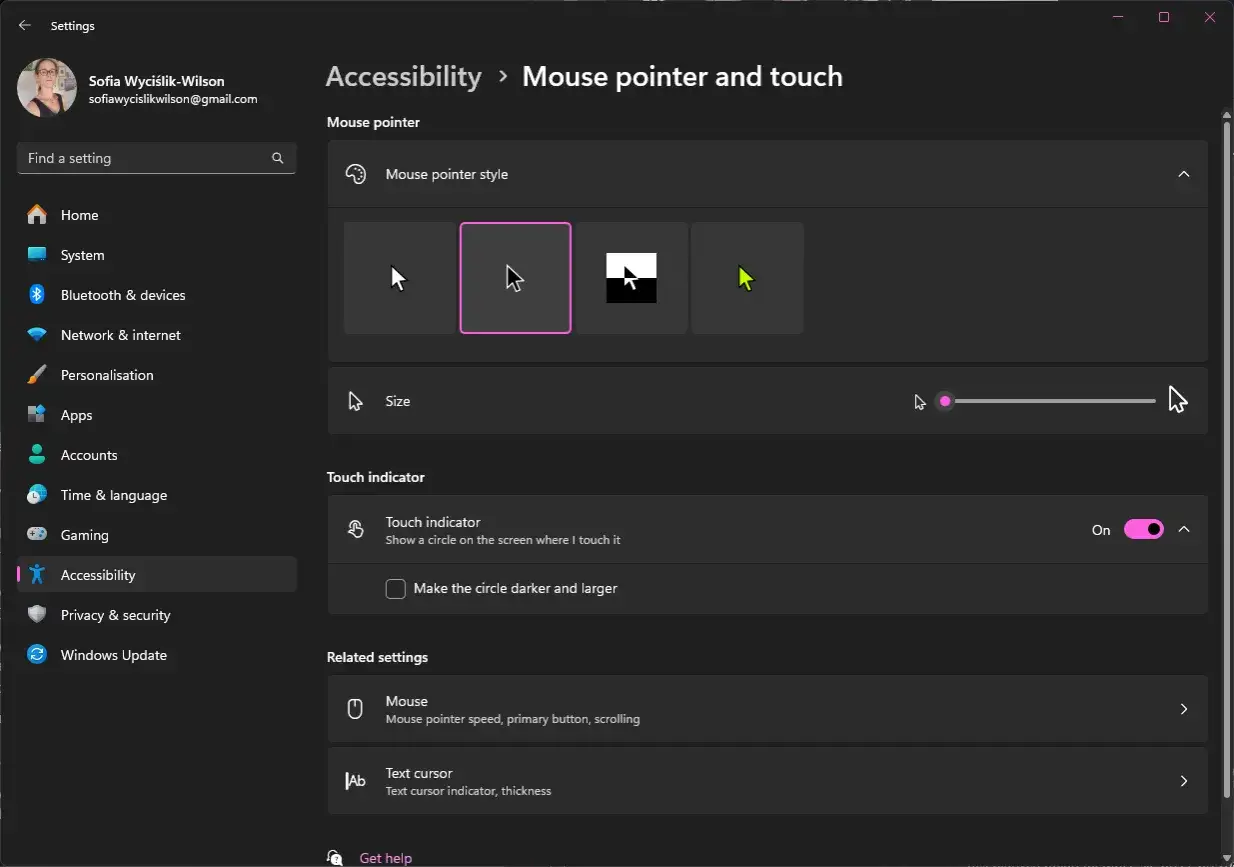
Sur Windows, j’aime commencer par les réglages d’accessibilité, parce qu’ils donnent tout de suite les leviers les plus utiles. Dans les versions récentes, on peut régler la taille du pointeur, sa couleur et son style depuis les paramètres d’accessibilité, puis affiner l’ensemble avec les options classiques de la souris si l’on veut aller plus loin.
Les chemins les plus utiles sur Windows
- Paramètres > Accessibilité > Pointeur de souris et tactile pour la taille et la couleur.
- Paramètres > Bluetooth et appareils > Souris puis Paramètres de souris supplémentaires pour les options avancées.
- Dans l’onglet Pointeurs, on peut choisir un schéma complet si l’on veut uniformiser toutes les icônes du pointeur.
- Les traces du pointeur aident à visualiser le mouvement, surtout sur un écran large ou pendant une présentation.
Ce que je règle en priorité
Si la flèche disparaît sur un fond blanc, je privilégie une couleur noire ou inversée. Si elle se perd sur un fond sombre, je fais l’inverse. Le réglage de taille est souvent le plus rentable: il suffit parfois d’un cran de plus pour que la navigation devienne nettement plus fluide, sans donner l’impression d’un curseur trop envahissant.
Pour les personnes qui alternent entre navigation classique et support de présentation, les traces du pointeur sont un vrai plus. En revanche, je les évite si elles créent un effet visuel parasite ou si l’écran est déjà très chargé. Sur Windows, le bon compromis est souvent un pointeur simple, bien contrasté, avec une taille un peu plus généreuse que le réglage par défaut.
Si vous souhaitez une personnalisation plus visuelle, les thèmes de souris permettent d’uniformiser l’ensemble du système. Je recommande cependant de rester sobre: un thème trop original est souvent joli pendant dix minutes, puis devient gênant au quotidien. La suite dépend surtout de votre environnement de travail, car macOS et Linux n’utilisent pas exactement la même logique.
Ajuster le pointeur sur Mac et sur Linux
Sur Mac, les réglages sont très cohérents et vont à l’essentiel. Sur Linux, tout dépend davantage de l’environnement de bureau, mais les options d’accessibilité offrent généralement une bonne base. Dans les deux cas, je pars toujours du même principe: faire ressortir le pointeur sans casser l’harmonie de l’écran.
Sur Mac, la lisibilité passe par la taille et le contraste
Dans les réglages d’accessibilité du Mac, on peut ouvrir la section dédiée au pointeur et ajuster sa taille, la couleur du contour et celle du remplissage. C’est un vrai atout si vous travaillez avec des documents clairs, des logiciels de création ou plusieurs écrans aux fonds très différents. L’option qui agrandit brièvement le pointeur quand on le secoue légèrement est particulièrement pratique: elle évite de le chercher pendant plusieurs secondes sans imposer un pointeur énorme en permanence.
Lire aussi : Setup Développeur Idéal - Confort et Productivité Sans Effort
Sous Linux, l’environnement de bureau décide beaucoup
Sous Linux, je conseille de commencer par les menus Accessibilité du bureau utilisé. Dans GNOME, par exemple, les outils de zoom et les repères visuels comme les crosshairs peuvent aider à retrouver le pointeur ou à mieux suivre son déplacement. Ce n’est pas toujours une personnalisation “cosmétique” au sens strict, mais c’est souvent ce qui améliore le plus l’usage réel.
La limite, c’est que chaque distribution et chaque bureau proposent des chemins différents. Si vous changez souvent de machine, je privilégie donc les réglages natifs, simples à retrouver, plutôt que les packs visuels trop dépendants d’un environnement précis. Cela mène naturellement à une question plus importante: quels réglages choisissent vraiment les personnes qui travaillent confortablement toute la journée?
| Système | Réglage clé | Intérêt principal |
|---|---|---|
| Windows | Taille, couleur, schéma de pointeur, traces | Gagner en visibilité et uniformiser le rendu sur l’ensemble du système |
| macOS | Taille, contour, remplissage, agrandissement temporaire | Rendre le pointeur plus facile à suivre sans le rendre permanentement massif |
| Linux | Options d’accessibilité du bureau, zoom, repères visuels | Adapter la visibilité au bureau utilisé et aux besoins du moment |
Choisir la bonne taille et la bonne couleur selon votre usage
Je ne conseille pas le même pointeur à quelqu’un qui travaille sur un portable de 13 pouces, à une personne qui utilise un grand écran externe, ou à quelqu’un qui prépare des captures d’écran pour un support de cours. Le bon réglage dépend surtout du contraste ambiant, du nombre d’écrans et du type de tâches réalisées.
| Situation | Réglage que je choisis | Pourquoi |
|---|---|---|
| Bureautique quotidienne | Pointeur simple, légèrement agrandi | Lisible sans attirer inutilement l’attention |
| Grand écran ou haute définition | Taille supérieure et couleur bien tranchée | Évite de perdre la flèche dans l’espace visuel |
| Travail sur documents blancs ou sites épurés | Noir, contour net, contraste fort | Le pointeur ressort mieux sur les fonds clairs |
| Travail sur interface sombre | Blanc ou couleur inversée | Le pointeur reste visible sans se fondre dans le fond |
| Présentation, capture ou tutoriel | Traces de pointeur et taille légèrement augmentée | Les déplacements deviennent plus faciles à suivre pour les autres |
Mon conseil le plus concret est simple: choisissez d’abord la couleur qui se détache le mieux dans vos applications habituelles, puis ajustez la taille par petits paliers. Un pointeur trop grand peut masquer un bouton, un lien ou une ligne de texte, ce qui annule vite le gain de visibilité. À l’inverse, un pointeur trop discret demande des micro-efforts répétés qui fatiguent sur la durée.
Je déconseille aussi les couleurs très proches des tons pastel ou des fonds d’écran dominants. Le beau rendu compte moins que la reconnaissance immédiate. Si vous changez souvent de fond d’écran ou d’application, mieux vaut un contraste fort qu’un effet élégant mais fragile.
Les erreurs fréquentes qui rendent le pointeur moins lisible
Je vois souvent les mêmes mauvais choix revenir. Le premier consiste à privilégier un thème de souris parce qu’il est original, sans vérifier s’il reste visible dans les vrais usages de la journée. Le second consiste à pousser la taille trop loin: au lieu d’aider, le pointeur finit par cacher les éléments qu’on cherche justement à cliquer.
- Choisir une couleur trop proche du fond d’écran ou de la palette de l’interface.
- Prendre un thème décoratif très fin, agréable en aperçu mais difficile à suivre en pratique.
- Multiplier les effets visuels, au point de rendre le pointeur distrayant plutôt qu’utile.
- Oublier que l’écran change de contexte: navigateur, tableur, logiciel métier, visioconférence, capture d’écran.
- Ne pas tester le réglage sur plusieurs fonds clairs et sombres avant de le garder.
Le bon réflexe, selon moi, est de tester le pointeur dans trois situations très différentes: un document blanc, une fenêtre sombre et un bureau avec fond d’écran chargé. Si le réglage reste lisible dans ces trois cas, il est généralement bon. Sinon, il faut simplifier plutôt que multiplier les effets.
Une autre erreur courante est de confondre visibilité et confort. Un pointeur visible n’est pas forcément un pointeur efficace si sa forme devient trop massive ou s’il perturbe la précision. C’est justement pour cela que les réglages de secours et les fonctions d’aide méritent d’être connus avant que le besoin ne devienne urgent.
Les réglages de secours qui font gagner du temps au quotidien
Quand le pointeur se perd facilement, je privilégie les fonctions qui le rendent immédiatement repérable. Sous Windows, les traces du pointeur et les options de contraste font une vraie différence. Sur Mac, le geste rapide qui agrandit le pointeur est souvent plus efficace qu’une personnalisation permanente trop poussée. Sous Linux, les repères visuels du bureau peuvent jouer un rôle similaire, surtout si vous travaillez longtemps devant l’écran.
Si vous utilisez régulièrement des captures d’écran ou des démonstrations, je conseille aussi de vérifier que le pointeur est bien visible dans vos enregistrements. Un curseur trop discret peut compliquer un tutoriel, un support interne ou un partage à distance. C’est un détail, mais c’est souvent le détail qui fait perdre du temps aux autres.
Au fond, la meilleure stratégie est assez sobre: partir du réglage natif du système, garder un pointeur très lisible, et n’ajouter un thème personnalisé que s’il apporte un vrai bénéfice quotidien. C’est cette logique qui évite les ajustements “jolis mais fatigants”, et qui transforme un simple réglage d’apparence en vrai confort d’utilisation.