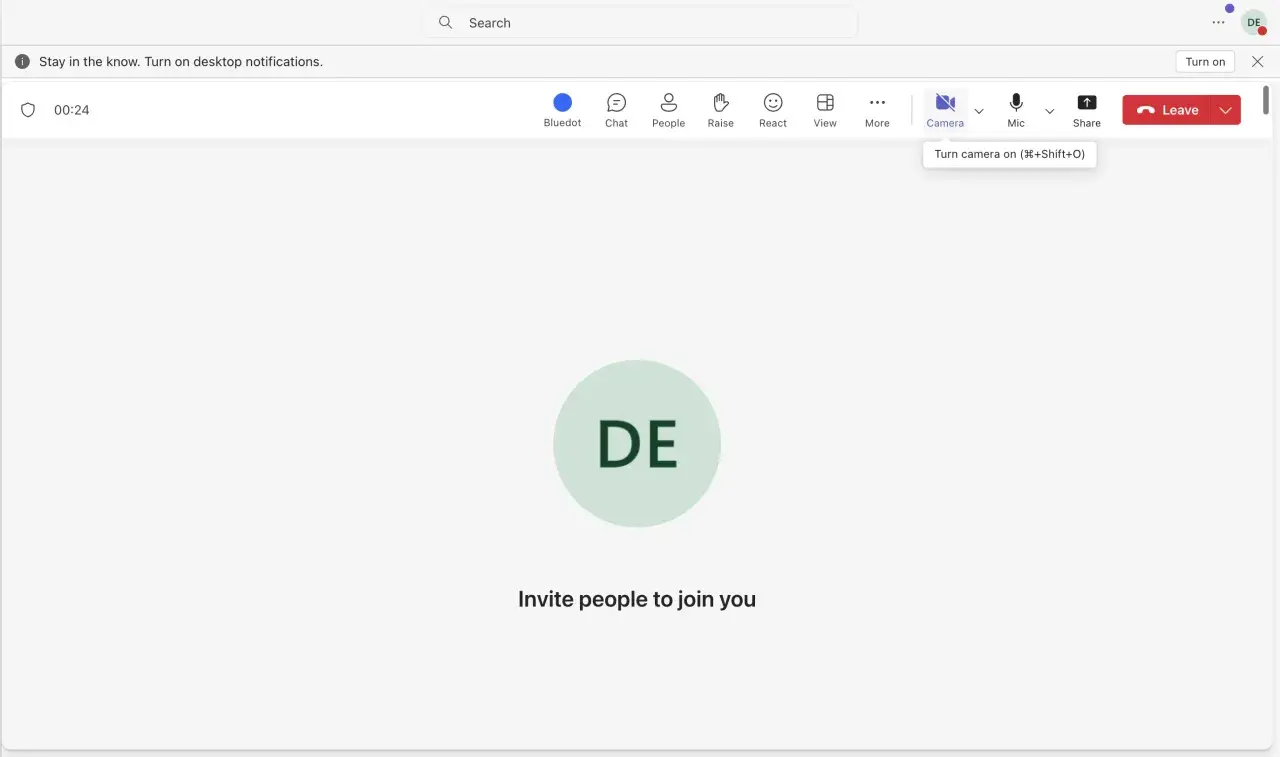
Un bon test de webcam dans Teams ne sert pas seulement à vérifier que l’image s’allume. Il permet aussi de repérer un mauvais périphérique, une permission bloquée, une lumière mal réglée ou une caméra déjà monopolisée par une autre application. Je vous montre ici la méthode la plus fiable pour contrôler l’image, interpréter les résultats et corriger les problèmes sans tâtonner.
Ce que je vérifie avant de rejoindre une réunion Teams
- L’aperçu vidéo et l’appel test ne répondent pas au même besoin: le premier contrôle l’image, le second valide aussi l’audio.
- L’appel test se lance surtout depuis l’application de bureau sur Windows et macOS; sur le web, je passe plutôt par les permissions du navigateur.
- Un écran noir vient souvent d’une autorisation refusée, d’un autre logiciel ouvert ou d’une caméra mal sélectionnée.
- Une image floue ou trop sombre relève souvent plus de l’éclairage que du matériel.
- Quand tout semble correct mais que la réunion échoue encore, je vérifie le compte, le profil d’appareil et les politiques de l’entreprise.
Lancer le contrôle de la webcam dans Teams
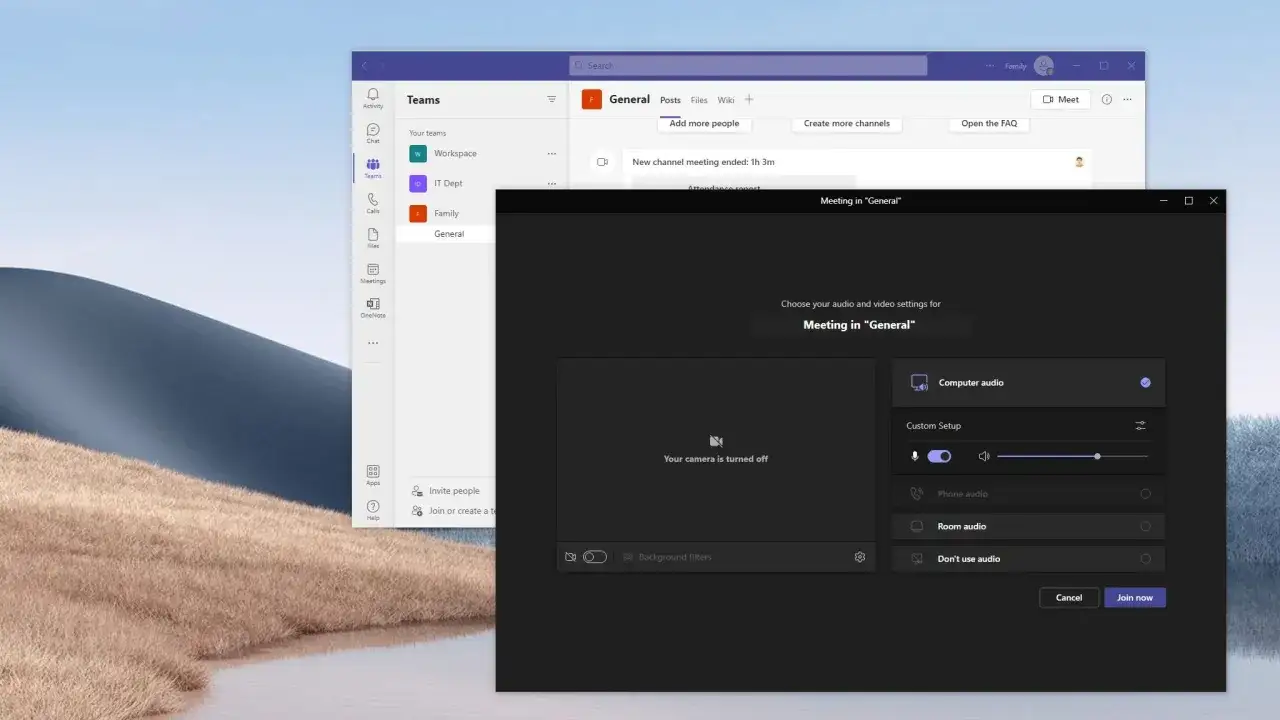
Dans l’application de bureau, j’ouvre les paramètres depuis le menu Plus, puis Appareils. Teams y affiche un aperçu de la caméra et un sélecteur de périphérique si plusieurs webcams sont branchées. Si je veux un contrôle plus complet, je lance Effectuer un appel test pour voir aussi le micro et le son; c’est la meilleure option quand on veut vérifier tout le poste d’un coup. Selon Microsoft, cette fonction reste liée à l’application de bureau, donc je ne compte pas dessus dans la version web.
- Ouvrir Teams et aller dans Paramètres, puis Appareils.
- Choisir la bonne caméra dans la liste déroulante.
- Observer l’aperçu vidéo quelques secondes.
- Si besoin, lancer l’appel test et suivre les instructions à l’écran.
- Revenir aux réglages si l’image est absente, inversée ou trop sombre.
Je préfère ce passage par les paramètres plutôt qu’un simple lancement de réunion, parce qu’il sépare le diagnostic vidéo du stress d’un rendez-vous déjà commencé. La suite consiste à sécuriser les droits d’accès et le bon appareil, qui sont les deux pièges les plus courants.
Vérifier les autorisations et le bon périphérique
Si l’aperçu reste noir, je ne blâme pas la webcam tout de suite. Dans la majorité des cas, Teams lit le mauvais périphérique ou le système a bloqué l’accès à la caméra. Sur Windows, macOS et même dans le navigateur, une autorisation refusée suffit à masquer l’image, même si la webcam fonctionne ailleurs.
| Situation | Ce que j’observe | Ce que je fais en priorité |
|---|---|---|
| Image noire | La caméra ne s’ouvre pas ou reste inactive | Choisir le bon périphérique, fermer les autres applications et vérifier les autorisations de Teams et du système |
| Mauvaise caméra | Teams affiche la webcam du portable alors qu’une webcam externe est branchée | Sélectionner manuellement la caméra externe dans Appareils |
| Teams sur le web | L’image ne s’affiche pas dans le navigateur | Autoriser l’accès à la caméra dans le navigateur, puis recharger l’onglet |
| Caméra visible ailleurs | Elle marche dans une autre application mais pas dans Teams | Redémarrer Teams, puis vérifier les droits d’accès et les politiques de l’ordinateur |
Quand j’utilise Teams sur le web, je traite toujours les permissions du navigateur comme une étape à part entière, pas comme un détail. Si cette base est saine, les problèmes restants sont souvent visuels et se lisent directement dans l’image.
Lire correctement une image qui paraît mauvaise
Le piège classique, c’est de confondre une webcam défaillante avec une image simplement mal exposée. Une lumière trop dure, un contre-jour ou un fond animé peuvent donner l’impression que la caméra bug alors que le capteur fonctionne.
- Image sombre : je regarde d’abord la lumière de face et j’évite la fenêtre dans mon dos.
- Image floue : je nettoie la lentille, puis je coupe temporairement les effets comme le flou d’arrière-plan ou l’adoucissement.
- Image saccadée : je ferme les applications qui utilisent déjà la caméra ou le processeur vidéo.
- Cadre étrange : je vérifie que l’option de miroir ou de recadrage automatique ne modifie pas l’affichage.
Un bon test ne se juge donc pas uniquement à “l’image est là ou non”. Je cherche surtout à savoir si l’image est exploitable dans une réunion réelle, avec un visage lisible et une lumière stable.
Corriger les blocages les plus fréquents sans bricoler au hasard
Quand l’image ne revient pas après le premier contrôle, je procède toujours dans le même ordre. Cela évite de multiplier les changements sans savoir lequel a réellement corrigé le problème.
- Fermer les autres applications qui peuvent monopoliser la webcam, comme une autre messagerie vidéo ou un logiciel de capture.
- Débrancher puis rebrancher la caméra USB si elle est externe, idéalement sur un autre port.
- Redémarrer l’application Teams, puis l’ordinateur si nécessaire.
- Mettre à jour Teams et le système d’exploitation.
- Vérifier les paramètres de confidentialité de la caméra dans Windows ou macOS.
- Tester la webcam dans une autre application pour distinguer un souci Teams d’un souci matériel.
Si rien ne change, je soupçonne alors un pilote, un câble ou une politique de sécurité gérée par l’entreprise. Dans ce cas, forcer davantage les réglages ne sert pas à grand-chose; il vaut mieux isoler la cause avant de perdre encore du temps.
Préparer un coin visio qui évite les faux problèmes
Dans un bureau à domicile, je vois souvent des “pannes” qui sont surtout des problèmes d’environnement. Une webcam correctement détectée peut donner une image médiocre si la pièce est trop sombre, si la source lumineuse est derrière l’écran ou si le fond est encombré.
J’applique généralement trois règles simples :
- mettre la caméra à hauteur des yeux pour éviter l’angle vers le bas ou vers le plafond;
- placer une lumière douce devant soi, plutôt qu’une source forte derrière;
- garder un arrière-plan sobre, surtout si l’on utilise le flou d’arrière-plan ou un fond virtuel.
Ce réglage a aussi un intérêt très domestique: il permet de transformer un coin de table, un bureau partagé ou une pièce de passage en poste de visio correct, sans matériel coûteux. C’est souvent là que l’on gagne le plus, parce qu’une meilleure lumière règle plus de problèmes qu’un changement de webcam.
Le rituel de contrôle que je garde avant chaque réunion importante
Avant un entretien, une présentation ou un rendez-vous client, je fais un test en trois temps: j’ouvre l’aperçu vidéo, je vérifie que la bonne caméra est sélectionnée, puis je lance un appel test si l’audio doit aussi être validé. Si je travaille sur un ordinateur partagé ou dans un environnement géré, j’ajoute une vérification des permissions et du compte Teams connecté.
- Caméra détectée et image stable.
- Bon périphérique sélectionné.
- Lumière suffisante, sans contre-jour.
- Application et système à jour.
Cette routine tient en une minute quand tout va bien, et elle évite la majorité des contretemps au moment où l’on en a le moins besoin. Au fond, le meilleur test est celui qui reproduit vos conditions réelles: le même ordinateur, la même pièce, la même caméra et le même compte Teams.