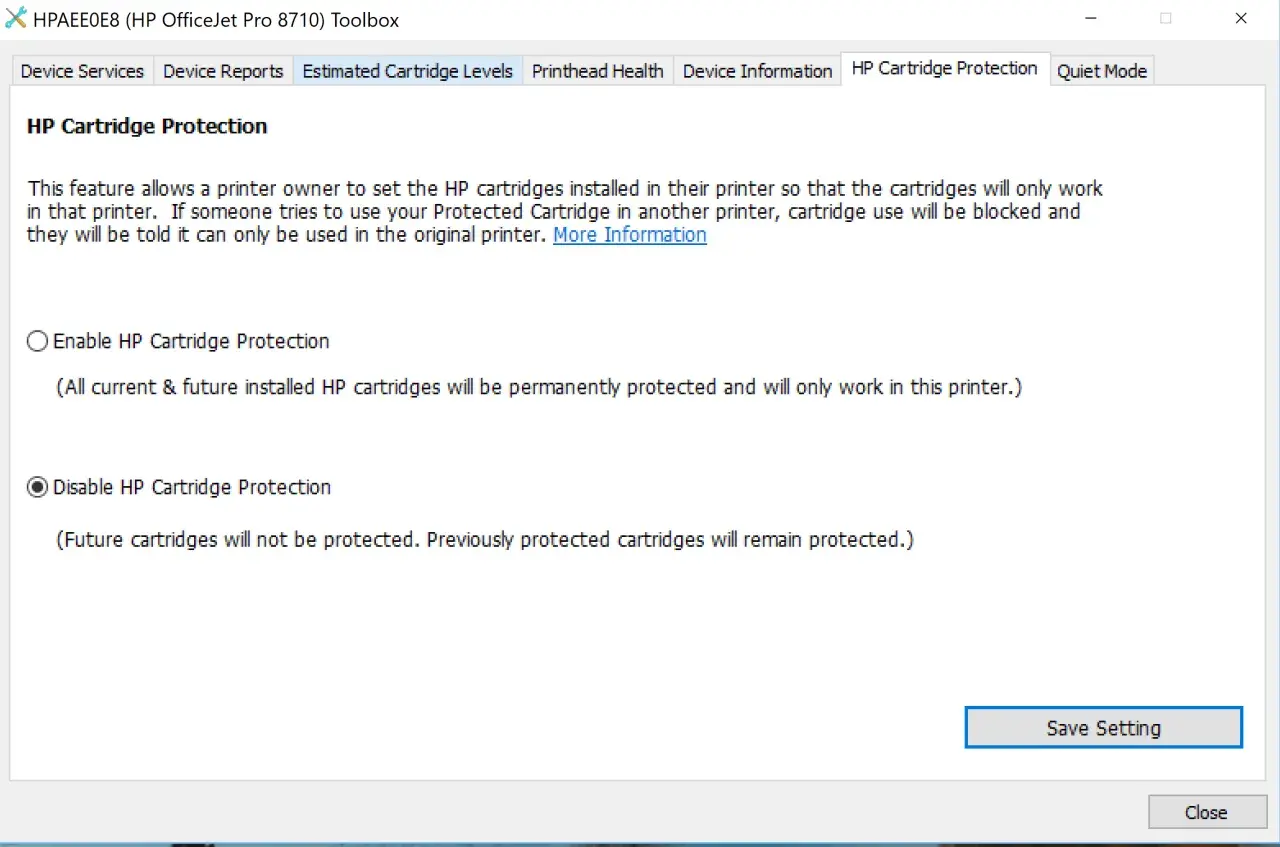
Désactiver la protection des cartouches HP peut résoudre un blocage très concret quand une imprimante refuse un consommable pourtant compatible. Je reste ici sur les réglages documentés, parce que c’est la seule méthode fiable et réversible, mais il faut d’abord savoir si vous avez affaire au bon mécanisme: verrouillage de cartouche, politique de consommables, Dynamic Security ou service d’abonnement. Ce guide vous montre comment faire la différence, où changer le réglage et quoi vérifier si l’erreur persiste.
Les points à retenir avant de toucher au réglage
- La protection des cartouches sert surtout à limiter l’usage d’un consommable à une seule imprimante ou à un parc autorisé.
- La désactivation se fait le plus souvent dans l’Embedded Web Server, ou directement sur le panneau de commande selon le modèle.
- Le changement agit surtout sur les nouvelles cartouches installées, pas sur celles déjà verrouillées.
- Si le message parle de puce HP originale ou de Dynamic Security, ce n’est pas exactement le même problème.
- Sur une imprimante gérée par un administrateur, le réglage peut être bloqué même si l’option existe.
Ce que protège vraiment le verrouillage des cartouches HP
Je commence toujours par distinguer les mécanismes, parce que c’est là que beaucoup de diagnostics partent de travers. Sur certaines gammes, la protection des cartouches sert à lier une cartouche à une imprimante précise ou à un petit parc autorisé. C’est utile dans un environnement partagé, mais cela peut devenir gênant dans un bureau à la maison si l’on échange des consommables entre plusieurs machines identiques.
À ne pas confondre avec la Dynamic Security, qui agit au niveau du micrologiciel, c’est-à-dire le logiciel interne de l’imprimante. Là, le blocage vise plutôt les cartouches à puce non HP ou modifiées. Et là encore, la logique n’est pas la même qu’un simple réglage de protection. Enfin, certaines imprimantes liées à HP+ ou à Instant Ink imposent des règles supplémentaires, ce qui peut donner l’impression d’un verrouillage de cartouche alors que la cause est ailleurs.
| Mécanisme | Effet | Ce qu’il faut retenir |
|---|---|---|
| Protection des cartouches / Cartridge Policy | Limite l’usage à une imprimante ou à un groupe autorisé | Réglage souvent désactivable dans l’interface de l’imprimante |
| Dynamic Security | Bloque certaines cartouches à puce non HP ou modifiées | Ce n’est pas le même menu et il n’y a pas toujours de désactivation simple |
| HP+ / Instant Ink | Lie la cartouche ou l’imprimante à un service ou à un enrôlement | Le symptôme ressemble à un verrouillage, mais la cause est différente |
Une fois cette distinction claire, on peut aller droit au réglage qui compte vraiment, sans perdre de temps dans le mauvais menu.
La méthode la plus propre passe par l’EWS
Quand le modèle le permet, l’Embedded Web Server ou EWS est l’option la plus propre. La logique est généralement la suivante: on récupère l’adresse IP de l’imprimante, on ouvre cette adresse dans un navigateur, puis on modifie le paramètre de protection dans la section des consommables. Sur beaucoup de machines, la manipulation prend moins de cinq minutes si l’accès administrateur est déjà prêt.
- Repérez l’adresse IP de l’imprimante dans les réglages réseau ou sur la page d’informations du périphérique.
- Saisissez cette adresse dans votre navigateur pour ouvrir l’EWS.
- Connectez-vous avec le mot de passe administrateur si l’interface le demande.
- Ouvrez le menu des consommables, du toner ou des paramètres de cartouche, puis cherchez Cartridge Protection ou Cartridge Policy.
- Sélectionnez Off ou désactivez la politique HP autorisée, puis cliquez sur Apply pour enregistrer.
Sur certains modèles, HP affiche aussi un libellé du type Authorized HP Cartridge Policy. Dans ce cas, l’idée est la même: on coupe la restriction, on valide, puis on laisse l’imprimante redémarrer si elle le demande. L’aide HP précise d’ailleurs que la désactivation dans l’EWS n’efface pas la protection des cartouches déjà installées; le réglage agit surtout pour les nouvelles cartouches. Autrement dit, il faut parfois remplacer la cartouche concernée pour voir l’effet réel.
Si l’imprimante n’est reliée qu’en USB, passez directement à l’interface locale: l’EWS ne sera pas disponible, et ce serait une perte de temps de le chercher partout sur le réseau.
Quand le panneau de commande suffit
Sur les modèles à écran tactile, le chemin le plus courant est assez direct. Selon la langue de l’interface, on passe souvent par Settings, puis Manage Supplies, puis Cartridge Protection. Sur les séries récentes, le même réglage peut aussi apparaître sous le nom de politique de cartouche. Le libellé change, mais la logique reste la même.
| Interface | Chemin courant | Limite pratique |
|---|---|---|
| Écran tactile | Settings > Manage Supplies > Cartridge Protection | Le libellé varie légèrement selon la série et la langue |
| Écran 2 lignes | Menu consommables ou configuration, selon le modèle | Les intitulés changent beaucoup d’un appareil à l’autre |
| Imprimante gérée | Accès administrateur requis | Le réglage peut être verrouillé par l’administrateur réseau |
| Connexion USB seule | Menu local uniquement | L’EWS n’est pas accessible sans connexion réseau |
Je préfère être net sur un point: sur les écrans 2 lignes, je ne forcerais jamais un chemin approximatif si je n’ai pas la série exacte sous les yeux. Mieux vaut chercher la rubrique des consommables ou consulter la page de configuration imprimée que de naviguer au hasard. Dès que le menu est un peu verrouillé, le panneau de commande peut devenir moins pratique que l’EWS.
Pourquoi l’option peut sembler inactive
Il y a plusieurs raisons pour lesquelles on a l’impression d’avoir désactivé la protection alors que rien ne change. La première, très simple, est que la fonction est déjà coupée. La deuxième est plus frustrante: le menu est présent, mais bloqué par un administrateur. La troisième est la plus fréquente en dépannage domestique: on a modifié le mauvais réglage, alors que le vrai problème vient de la Dynamic Security ou d’une cartouche déjà verrouillée.
- La fonction est déjà désactivée sur ce modèle.
- Le menu est verrouillé par des droits administrateur.
- Vous avez touché à la politique de cartouche alors que la vraie cause est ailleurs.
- La cartouche installée a été verrouillée auparavant et ne bascule pas automatiquement.
- Le blocage vient du micrologiciel, pas de la protection des cartouches elle-même.
HP indique aussi que, sur plusieurs gammes LaserJet Enterprise, les deux fonctions sont désactivées par défaut. Quand le réglage n’apparaît pas, ce n’est donc pas forcément une panne ni un défaut de l’imprimante. Dans ce cas, je pars toujours du principe qu’il faut d’abord confirmer le type de blocage avant de recommencer la même manipulation.
Une bonne lecture du message d’erreur évite beaucoup d’essais inutiles, et c’est précisément ce que l’on regarde dans la section suivante.
Cartouche déjà verrouillée ou message d’erreur
Quand l’écran affiche un message du type HP Protected Cartridge Installed, le problème n’est pas une simple incompatibilité générale: la cartouche a souvent été liée à une autre imprimante. Dans la pratique, elle ne se comportera pas comme un consommable libre tant qu’elle reste associée à cette première machine. Ce n’est pas le genre de blocage qu’un réglage local peut annuler à lui seul.
| Symptôme | Lecture la plus probable | Action utile |
|---|---|---|
| HP Protected Cartridge Installed | La cartouche a été verrouillée dans une autre imprimante | Le simple changement de menu ne suffit pas à la rendre utilisable ici |
| Cartouche non HP refusée après mise à jour | Dynamic Security | Le réglage de protection des cartouches ne règle pas ce cas |
| Erreur malgré une cartouche neuve | Mauvais contact, ruban de protection oublié ou cartouche incompatible | Vérifiez l’installation avant d’incriminer le verrouillage logiciel |
Si vous avez encore accès à l’imprimante d’origine, le réflexe le plus logique est de comprendre si la cartouche peut y être réutilisée. Sinon, dans un usage domestique ou dans un petit bureau, je considère souvent qu’il est plus rationnel de remplacer la cartouche que de passer du temps à chercher une solution imaginaire. Sur ce point, la cartouche verrouillée n’est pas une panne mécanique, c’est une contrainte logicielle.
Le bon réflexe consiste alors à lire le message comme un indice précis, pas comme une erreur générique: c’est ce qui évite de nettoyer des contacts ou de démonter l’imprimante pour rien.
Ce que je fais avant de laisser la protection active ou non
Quand j’aide à configurer une imprimante, je prends toujours la décision en fonction de l’usage réel. Dans un bureau partagé, ou si plusieurs personnes manipulent les consommables, garder le verrouillage peut éviter des échanges de cartouches inutiles et des blocages en chaîne. Dans un bureau à la maison, au contraire, je le coupe plus volontiers si je veux garder de la souplesse avec des consommables compatibles.
- Je la coupe si je veux éviter qu’une cartouche neuve soit enfermée dans une seule machine.
- Je la garde active si plusieurs utilisateurs partagent le même parc et qu’il faut limiter les erreurs de stock.
- Je vérifie toujours si le blocage vient d’une cartouche verrouillée, d’une puce non HP ou d’un service d’abonnement.
- Je conserve le mot de passe administrateur de l’imprimante, car c’est lui qui fait souvent la différence.
Après la modification, j’imprime toujours une page de configuration ou une petite page test: c’est le moyen le plus simple de vérifier que le réglage a bien été pris en compte, sans attendre la prochaine urgence de cartouche. Dans un espace de travail domestique, cette vérification rapide évite de confondre un verrouillage logiciel avec une vraie panne d’impression.