Un écran bien réglé change immédiatement le confort de lecture, la fatigue en fin de journée et la fiabilité des couleurs. Je pars toujours d’un principe simple: l’image doit rester nette, stable et cohérente avec la lumière de la pièce, que l’on travaille sur des documents, des photos ou des impressions. Les réglages utiles ne sont pas nombreux, mais ils doivent être faits dans le bon ordre.
Les réglages qui font vraiment la différence
- La résolution native et la mise à l’échelle doivent être posées avant tout le reste.
- Une luminosité trop élevée fatigue vite les yeux, surtout dans une pièce déjà claire.
- Le contraste et la température de couleur doivent rester neutres pour éviter les couleurs artificielles.
- La position de l’écran compte autant que les menus de réglage: hauteur, distance et reflets changent tout.
- Pour l’impression, il faut penser en termes de profil ICC et d’épreuvage à l’écran, pas seulement d’esthétique.
Commencer par la résolution et l’échelle
Je commence toujours par la base, parce que c’est là que se joue la netteté réelle. La première règle est simple: garder la résolution native de l’écran, c’est-à-dire celle pour laquelle la dalle a été conçue. Dès qu’on s’en éloigne, les textes deviennent plus mous, les traits perdent en précision et les fenêtres semblent moins propres.
Ensuite vient la mise à l’échelle. Elle sert à agrandir les éléments de l’interface sans dégrader l’image, ce qui est bien plus propre que de baisser la résolution. Sur un écran 4K ou sur un portable à forte densité de pixels, je préfère souvent une échelle plus confortable plutôt qu’un affichage minuscule qui oblige à plisser les yeux.
- Je vérifie d’abord que la résolution affichée correspond à la résolution native de l’écran.
- Je laisse la mise à l’échelle sur la valeur la plus lisible, sans chercher à la forcer à 100 % si tout devient trop petit.
- Je contrôle la fréquence de rafraîchissement, car un écran compatible 75 Hz, 120 Hz ou plus peut donner une sensation de fluidité bien plus agréable, surtout lors du défilement.
- Je coupe les modes automatiques trop agressifs, comme le HDR de bureau mal géré ou les profils visuels « dynamiques » qui écrasent les couleurs.
Une fois cette base propre posée, on peut travailler la lumière de l’écran elle-même, ce qui change souvent encore plus le confort au quotidien.
Régler luminosité, contraste et couleur avec une logique simple
La plupart des écrans sortent d’usine trop lumineux. C’est flatteur en magasin, beaucoup moins confortable à la maison ou au bureau. Je règle donc d’abord la luminosité pour qu’un fond blanc reste clair sans donner l’impression d’une lampe de bureau en face du visage. Dans une pièce normale, un réglage modéré est presque toujours plus agréable qu’un niveau maximal.
La luminosité
Je cherche un compromis entre lisibilité et repos visuel. Pour un usage orienté impression ou retouche, on se rapproche souvent d’une luminosité modérée, parfois autour de 80 à 120 cd/m² selon l’écran et la pièce. Canon rappelle d’ailleurs qu’un écran trop lumineux pousse facilement à produire des tirages trop sombres, ce qui vaut surtout pour les usages photo et print.
Le contraste
Le contraste ne sert pas à « rendre l’image plus belle » au sens marketing du terme. Il sert à garder des blancs propres et des noirs lisibles sans écraser les détails. Si le contraste est poussé trop haut, les zones sombres se bouchent et les aplats deviennent agressifs. Si je le baisse trop, l’image paraît plate. En pratique, je reviens souvent au réglage par défaut ou juste en dessous, puis j’ajuste avec une page blanche, une image sombre et un texte noir sur fond clair.
Lire aussi : Nettoyer écran smartphone - La méthode sûre et efficace
La température de couleur et le gamma
La température de couleur décrit le ton général de l’image: plus froid, plus neutre ou plus chaud. Pour un usage standard, je préfère un blanc neutre, proche d’une lumière du jour équilibrée, plutôt qu’un mode froid qui tire vers le bleu ou un mode chaud qui jaunit tout. Le gamma, lui, règle la manière dont les tons moyens sont rendus. Si le gamma est mal adapté, l’image paraît soit trop grise, soit trop dense. Quand l’écran propose un mode sRGB, c’est souvent un bon point de départ pour un rendu cohérent.
Je garde cette logique simple: luminosité modérée, contraste mesuré, couleur neutre, et j’évite les modes « vif », « cinéma » ou « dynamique » pour travailler. Ensuite, je m’assure que le poste de travail lui-même ne ruine pas ces réglages.
Installer l’écran au bon endroit
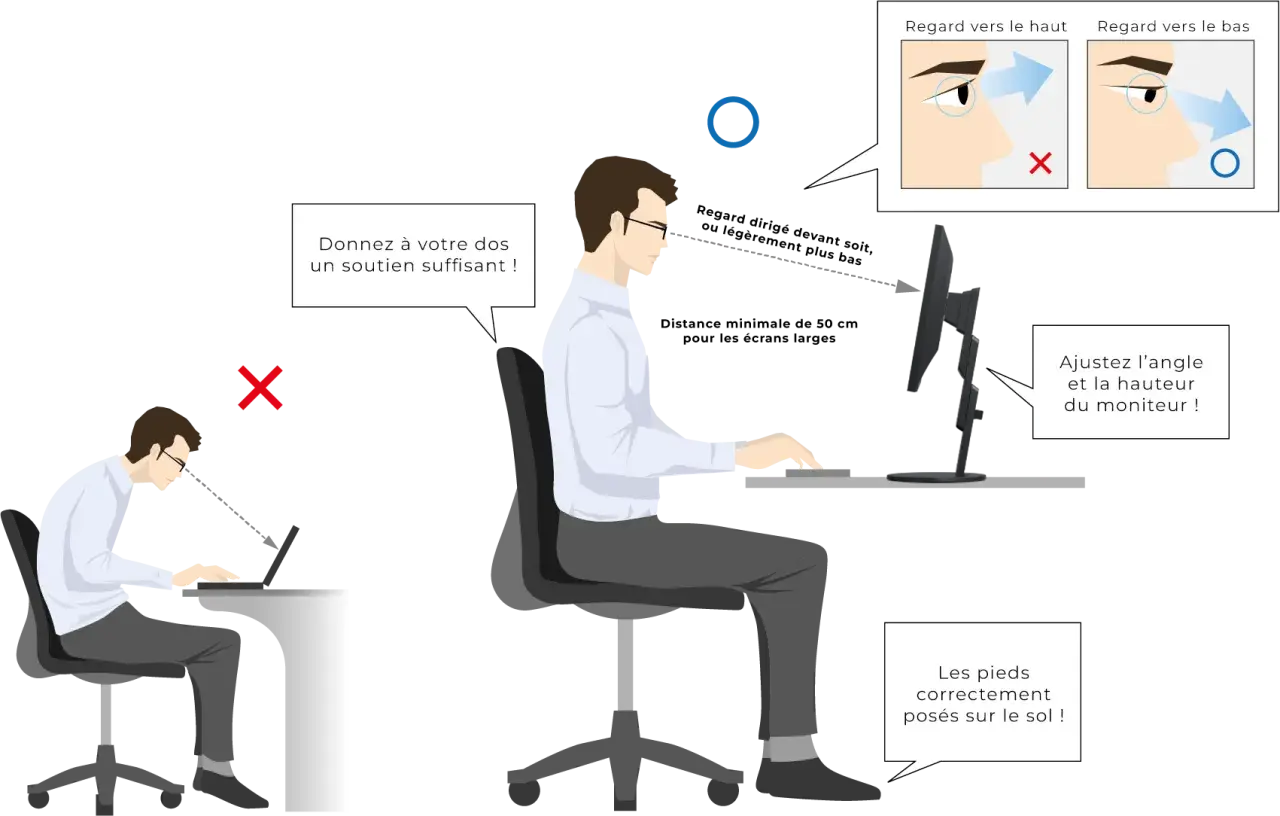
Le confort visuel dépend aussi beaucoup de la posture et de la pièce. L’INRS insiste surtout sur l’évitement des reflets, le bon éloignement de l’écran et une hauteur adaptée au regard. C’est un point que l’on sous-estime souvent: un excellent réglage d’image ne compense pas un écran placé trop haut, trop bas ou face à une fenêtre.
- Je garde l’écran à environ 50 à 70 cm des yeux dans la plupart des configurations de bureau.
- Je place le haut de la dalle juste sous le niveau des yeux, ou légèrement en dessous, pour éviter de relever la tête.
- J’incline légèrement l’écran vers l’arrière si cela aide à réduire les reflets et à garder une lecture naturelle.
- J’évite une fenêtre dans l’axe direct de l’écran, car les reflets fatiguent plus vite que n’importe quel réglage logiciel.
- Avec deux écrans, je rapproche autant que possible leur luminosité et leur température de couleur pour éviter les écarts visibles d’un panneau à l’autre.
Cette logique devient encore plus importante dès qu’on passe d’un usage bureautique simple à un travail d’image ou à la préparation de documents destinés à être imprimés.
Adapter les réglages selon ce que vous faites vraiment
Tous les écrans ne servent pas à la même chose. J’évite donc de chercher un réglage « parfait » au sens absolu: il n’existe pas. Ce qui compte, c’est le bon compromis pour l’usage réel. Un poste de bureautique, un écran de création web et une station photo-impression n’ont pas les mêmes priorités.
| Usage | Réglages à privilégier | Ce que je surveille en priorité |
|---|---|---|
| Bureautique et web | Résolution native, échelle lisible, luminosité modérée, mode neutre | Texte net, défilement fluide, absence d’éblouissement |
| Création web légère | Profil sRGB si disponible, blanc neutre, contraste raisonnable | Cohérence des couleurs entre écran, navigateur et exports |
| Photo et impression | Étalonnage, profil ICC, luminosité plus basse, épreuvage à l’écran | Correspondance entre ce que je vois et ce qui sort sur papier |
L’épreuvage à l’écran consiste à simuler le rendu final d’une impression avant de lancer le tirage. C’est utile dès qu’on veut réduire les surprises sur le papier, surtout si l’on travaille avec des photos ou des visuels sensibles aux couleurs. En pratique, je préfère une image un peu moins spectaculaire mais juste, plutôt qu’un rendu trop flatteur à l’écran et décevant sur papier.
Quand je prépare souvent des impressions, je pense aussi à la chaîne complète: écran, profil ICC, papier, imprimante. Cette approche évite de corriger à l’aveugle dans tous les sens et elle coûte moins cher en temps, en encre et en feuilles. Avant de vouloir calibrer comme un studio, il faut toutefois éliminer les erreurs les plus fréquentes.
Corriger les erreurs qui faussent tout
Beaucoup de problèmes viennent d’un mauvais réglage très banal, pas d’un écran « défectueux ». Quand on identifie le symptôme, on gagne du temps. Voici les cas que je rencontre le plus souvent.
| Symptôme | Cause probable | Correction rapide |
|---|---|---|
| Texte flou ou bords irréguliers | Résolution non native ou mise à l’échelle mal choisie | Revenir à la résolution recommandée et ajuster l’échelle |
| Image trop bleue ou trop jaune | Température de couleur excessive ou mode nuit actif | Passer sur un mode neutre et désactiver les filtres chauds en journée |
| Fatigue oculaire rapide | Luminosité trop forte, reflets, pièce mal éclairée | Baisser la luminosité et réorienter l’écran par rapport à la lumière |
| Noirs bouchés, détails perdus | Contraste trop élevé ou mode dynamique | Revenir à un contraste plus sobre et couper les traitements automatiques |
| Impression différente de l’écran | Écran non étalonné ou profil d’impression absent | Étalonner l’écran et vérifier le profil ICC du document ou de l’imprimante |
Je corrige aussi une erreur plus discrète: laisser les réglages automatiques modifier l’image sans prévenir. La luminosité adaptative peut être pratique sur batterie, mais elle complique la cohérence dès qu’on travaille sérieusement sur des documents ou des visuels. Si l’écran change tout seul d’un moment à l’autre, on ne sait plus vraiment si le problème vient de l’image ou du réglage.
Avec ces pièges écartés, on peut enfin garder une base simple, stable et facile à vivre au quotidien.
Le compromis le plus fiable pour travailler longtemps sans dégrader l’image
Si je devais retenir un point de départ polyvalent, je choisirais toujours la résolution native, une échelle lisible, un mode d’image neutre, une luminosité modérée et une position qui n’oblige ni à tendre le cou ni à plisser les yeux. C’est sobre, mais c’est ce qui tient le mieux dans la durée.Ensuite, j’ajuste seulement ce qui bouge vraiment: la lumière de la pièce, le type de travail, l’âge du moniteur et, pour l’impression, la cohérence avec le papier et les profils colorimétriques. C’est cette méthode qui donne un affichage propre, agréable et crédible, sans transformer le réglage de l’écran en chantier permanent.
En pratique, un bon écran n’a pas besoin de briller pour être efficace: il doit surtout rester lisible, stable et fidèle.