Les réglages qui changent vraiment la taille d’impression
- Il existe deux approches différentes: réduire la page ou imprimer plusieurs pages sur une feuille.
- Pour un texte courant, une réduction de 80 % à 90 % reste souvent la zone la plus sûre.
- Un passage de A4 à A5 correspond à une réduction linéaire d’environ 71 %.
- Sur un tableur, je privilégie souvent une largeur sur une page plutôt qu’une réduction globale trop agressive.
- Pour un livret ou un mémo compact, le mode brochure ou 2 pages par feuille peut être plus pertinent qu’un simple zoom.
Comprendre les deux façons d’obtenir un petit format
Je distingue toujours deux cas, parce qu’ils ne donnent pas le même résultat. Soit vous réduisez la page elle-même, soit vous placez plusieurs pages sur une feuille. La première option garde la logique du document, la seconde compresse surtout le support papier. En pratique, un rapport, une facture ou une fiche garde mieux sa cohérence avec une réduction légère, alors qu’un support de cours ou un brouillon gagne souvent à passer en 2 pages par feuille.
- Réduction simple: utile pour conserver une seule page propre et compacte.
- Pages par feuille: utile pour économiser du papier ou créer une version de lecture rapide.
- Brochure: utile si vous voulez plier et agrafer le document dans le bon ordre.
Cette distinction évite une erreur fréquente: croire qu’un pourcentage de réduction et un mode 2-up donnent le même rendu. Ce n’est pas le cas, surtout dès qu’il y a des tableaux, des notes de bas de page ou des images. Une fois ce choix clarifié, on peut passer au réglage qui fait vraiment la différence dans le logiciel d’impression.
En 2026, les intitulés changent d’un logiciel à l’autre, mais la logique reste la même: mise à l’échelle, ajustement au papier, pages par feuille et aperçu.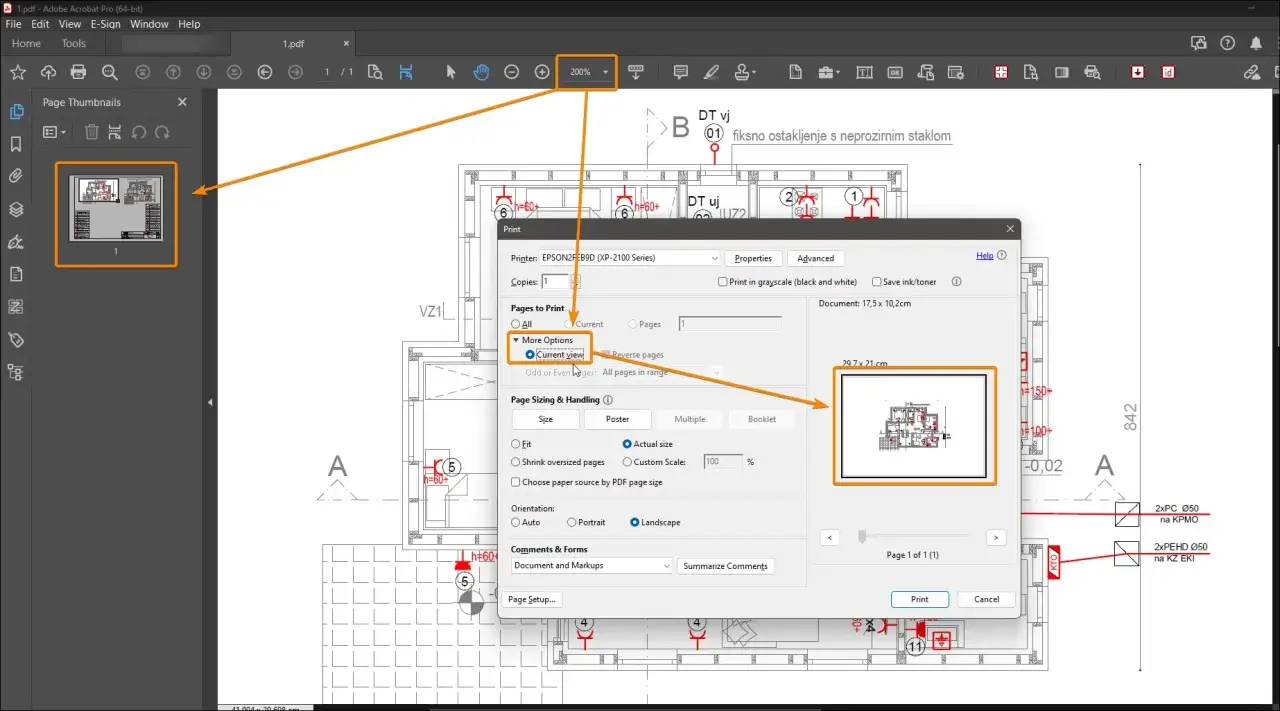
Régler la mise à l’échelle dans le bon logiciel
Je commence toujours par l’aperçu avant impression. C’est là que je vois immédiatement si le contenu sera trop petit, coupé ou mal réparti sur la feuille. Cherchez ensuite des libellés comme Échelle personnalisée, Ajuster à, Réduire, Pages par feuille ou Brochure selon votre logiciel.
- Ouvrez l’aperçu avant impression et repérez le bloc qui gère la taille.
- Choisissez un pourcentage si vous voulez conserver la structure d’une seule page.
- Choisissez plusieurs pages par feuille si vous voulez surtout compacter le contenu.
- Lancez un tirage test sur une seule page avant d’imprimer tout le document.
Si vous imprimez un PDF, je recommande souvent une échelle personnalisée ou une option du type réduire à la zone imprimable. Sur un tableur, je préfère souvent garder la largeur sur une seule page et laisser la hauteur s’étaler si nécessaire; c’est plus lisible qu’une réduction brutale de toute la feuille. Dans un traitement de texte, la marge et le format de page comptent souvent autant que le pourcentage final.
Pour un document texte classique, je commence rarement en dessous de 90 %. Si le contenu est dense, je descends parfois à 80 %, mais au-delà il faut vérifier la taille des caractères, les titres et les numéros de page. Quand le document devient technique ou très serré, le bon réglage n’est pas forcément la plus petite valeur disponible, mais celle qui reste réellement lisible.
Une fois la logique du logiciel maîtrisée, il devient beaucoup plus simple de choisir la bonne méthode selon le type de fichier.
Choisir la bonne option selon le type de document
Le même réglage ne convient pas à tous les fichiers. C’est là que beaucoup de gens perdent du temps: ils appliquent un pourcentage unique à tout, puis s’étonnent que le résultat soit trop petit ou mal équilibré. Voici la logique que j’utilise selon les cas les plus courants.
| Type de document | Réglage que je privilégie | Pourquoi |
|---|---|---|
| PDF de lecture ou contrat | Échelle personnalisée entre 85 % et 90 % | La mise en page reste stable et le texte conserve une taille confortable. |
| Feuille Excel ou tableau large | Largeur sur 1 page, hauteur automatique ou ajustée | Les colonnes ne sont pas coupées et la lecture reste plus claire qu’avec une réduction globale. |
| Support de cours ou notes | 2 pages par feuille | On gagne de la place sans perdre trop de lisibilité, surtout pour un usage de travail. |
| Document à relier ou à ranger | Format plus compact, parfois A5 | Le document prend moins de place dans un classeur ou un dossier. |
| Livret ou brochure | Mode brochure | Les pages sont réorganisées pour être pliées et agrafées dans le bon ordre. |
Pour un tableau Excel, je trouve qu’une réduction générale est souvent la mauvaise réponse. Mieux vaut laisser les lignes respirer et compresser seulement ce qui déborde en largeur. Pour un PDF, en revanche, une réduction uniforme fonctionne bien tant que la structure typographique n’est pas déjà trop serrée. Quand le type de fichier est clair, le bon réglage devient beaucoup plus évident. Reste alors à préparer correctement le papier et les marges, parce qu’un bon choix de méthode peut encore être gâché par une page mal calibrée.
Adapter le format papier et les marges avant d’imprimer
Réduire le contenu ne suffit pas si la page elle-même est mal pensée. Je vérifie donc toujours trois choses avant de lancer le tirage: le format papier, l’orientation et les marges. Si vous devez passer d’un A4 à un A5, la réduction linéaire tourne autour de 71 %; c’est un bon repère pour comprendre à quoi s’attendre visuellement.
| Passage | Réduction approximative | Ce que cela implique |
|---|---|---|
| A4 vers A5 | 71 % | Le texte reste souvent lisible si la mise en page est propre au départ. |
| A4 vers A6 | 50 % | Le résultat est très compact, mais souvent réservé à des notes ou à un usage de consultation rapide. |
- Passez en paysage si le document contient des tableaux larges ou beaucoup de colonnes.
- Réduisez les marges seulement si l’aperçu montre que les en-têtes, pieds de page et numéros de page restent bien visibles.
- Gardez une petite marge de sécurité, surtout si votre imprimante n’imprime pas jusqu’au bord.
- Si vous voulez un livret, choisissez le mode brochure plutôt qu’une simple réduction.
Je conseille aussi de penser au support final avant d’imprimer. Un document destiné à être rangé dans un classeur n’a pas les mêmes contraintes qu’un mémo à glisser dans un carnet ou une chemise. Dans ce cas, un petit format propre vaut mieux qu’un document surcompacté et fatigant à lire. Une bonne préparation visuelle évite ensuite la plupart des ajustements de dernière minute.
Réduire sans sacrifier la lisibilité
Le vrai piège du petit format, ce n’est pas la réduction en elle-même, c’est la perte de confort à la lecture. Je me méfie toujours des documents trop denses, parce qu’en dessous de 8 pt pour un corps de texte courant, la lecture devient vite fatigante sur papier. Pour un usage domestique ou administratif, je préfère une version un peu plus grande mais agréable à consulter qu’un tirage minuscule qu’on n’utilisera pas vraiment.
- Gardez une police simple et régulière, sans effet décoratif inutile.
- Vérifiez que les titres restent hiérarchisés après réduction.
- Évitez les images trop petites, parce qu’elles perdent vite en netteté.
- Réduisez les tableaux seulement si leurs colonnes restent compréhensibles.
- Si le document devient difficile à lire, remontez de 5 % au lieu de forcer le format.
Les erreurs qui font rater une impression réduite
La plupart des mauvaises impressions en petit format viennent de quelques réglages contradictoires ou oubliés. Ce sont des détails, mais ils ont un effet immédiat sur le résultat final. Je vois surtout ces erreurs-là.
- Réduire le document dans le fichier et dans la boîte d’impression en même temps.
- Choisir Ajuster à la page sur un document déjà très dense, ce qui le rend trop petit.
- Oublier de vérifier l’aperçu et découvrir après coup que le texte est coupé ou collé au bord.
- Imprimer un tableau sans contrôler l’orientation, alors qu’un passage en paysage aurait tout simplifié.
- Utiliser un mode brochure sans respecter l’ordre et le recto-verso demandés par le logiciel.
- Conserver des images floues ou trop compressées: la réduction ne corrige pas une source déjà mauvaise.
Le piège le plus fréquent n’est pas le manque d’options, mais le cumul de plusieurs réglages qui se contredisent. Si le document est déjà préparé pour un petit format, il faut souvent éviter de le réduire encore. Je préfère toujours vérifier une fois de trop l’aperçu que d’imprimer vingt pages inutilisables. Corriger ce point suffit souvent à récupérer une impression nette sans toucher au contenu lui-même.
Le réflexe simple qui évite les essais inutiles
Quand je veux un résultat propre dès le premier essai, je suis toujours la même logique: je fixe d’abord le format final, je choisis ensuite la méthode de réduction, puis je fais un test sur une seule page. C’est rapide, et cela évite de gaspiller du papier.
- Décidez si vous voulez une simple réduction, 2 pages par feuille ou un livret.
- Commencez par un réglage modéré, généralement entre 85 % et 90 % pour du texte.
- Utilisez l’aperçu pour contrôler la lisibilité, les marges et l’ordre des pages.
- Ne lancez l’impression complète qu’après un test satisfaisant.
Pour un dossier administratif, un cahier de recettes ou un petit guide à ranger à la maison, cette méthode donne un résultat propre sans transformer le document en miniature illisible. Je garde toujours en tête qu’un bon petit format doit rester pratique, pas seulement compact. C’est ce qui fait la différence entre un tirage utile et une page qu’on ne relit jamais.