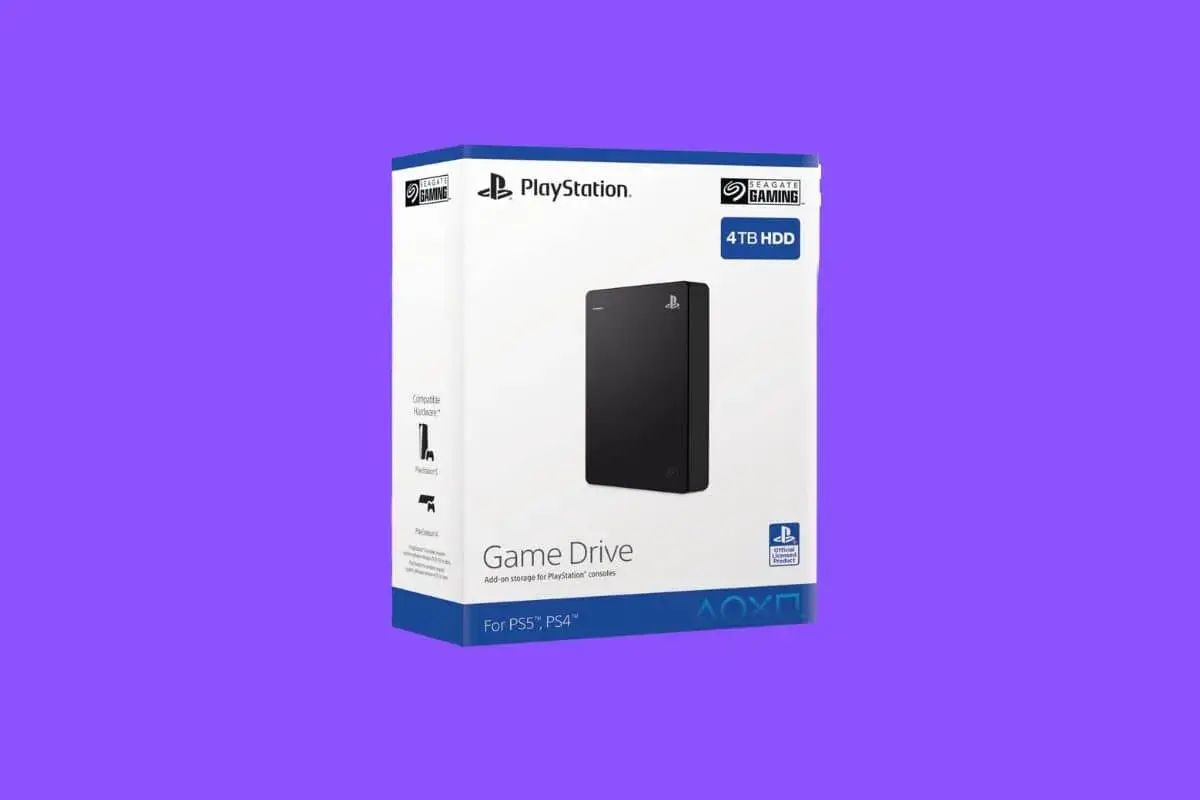
Choisir un stockage externe n’a de sens que si le disque correspond à ce que vous allez vraiment en faire: sauvegarder des documents, transporter des dossiers lourds ou travailler directement dessus. Je regarde toujours trois points avant d’acheter: le type de disque, la capacité utile et la compatibilité avec l’ordinateur. Voici comment choisir un disque dur externe sans payer pour des performances inutiles ni se retrouver avec un format impossible à exploiter.
Les critères qui font vraiment la différence
- HDD pour l’archivage et les sauvegardes à bas coût, SSD pour la vitesse et la mobilité.
- La capacité doit suivre l’usage réel, pas seulement le prix affiché en rayon.
- Le format compte autant que le matériel: exFAT pour Mac et Windows, APFS pour Time Machine.
- Un câble ou un port mal choisis peuvent brider le débit d’un bon disque.
- Le formatage efface les données: je prépare toujours le disque avant d’y copier mes fichiers.
Partir de votre usage réel
Je commence toujours par la même question: à quoi servira ce disque dans la vraie vie ? Un disque externe pour une sauvegarde familiale ne demande pas la même logique qu’un disque destiné à un montage photo, à un bureau nomade ou à une bibliothèque de films. Plus l’usage est précis, plus le choix devient simple.
| Usage principal | Ce que je privilégie | Pourquoi |
|---|---|---|
| Sauvegarde de documents, photos, archives | HDD 2 à 4 To | Bon rapport capacité/prix, parfait pour conserver des fichiers sans les ouvrir tous les jours |
| Déplacements quotidiens | SSD 1 à 2 To | Plus compact, plus rapide et plus rassurant dans un sac |
| Création photo ou vidéo | SSD pour les projets actifs, HDD pour l’archive | Je sépare le travail rapide du stockage froid, c’est-à-dire l’archive qu’on consulte rarement |
| Mac seul avec sauvegarde automatique | APFS ou APFS chiffré | Format cohérent avec Time Machine et l’écosystème Apple |
Je préfère raisonner en profil d’usage plutôt qu’en gigaoctets théoriques. Une fois ce cadre posé, le duel entre HDD et SSD devient beaucoup plus lisible.
SSD ou HDD, le premier choix à trancher
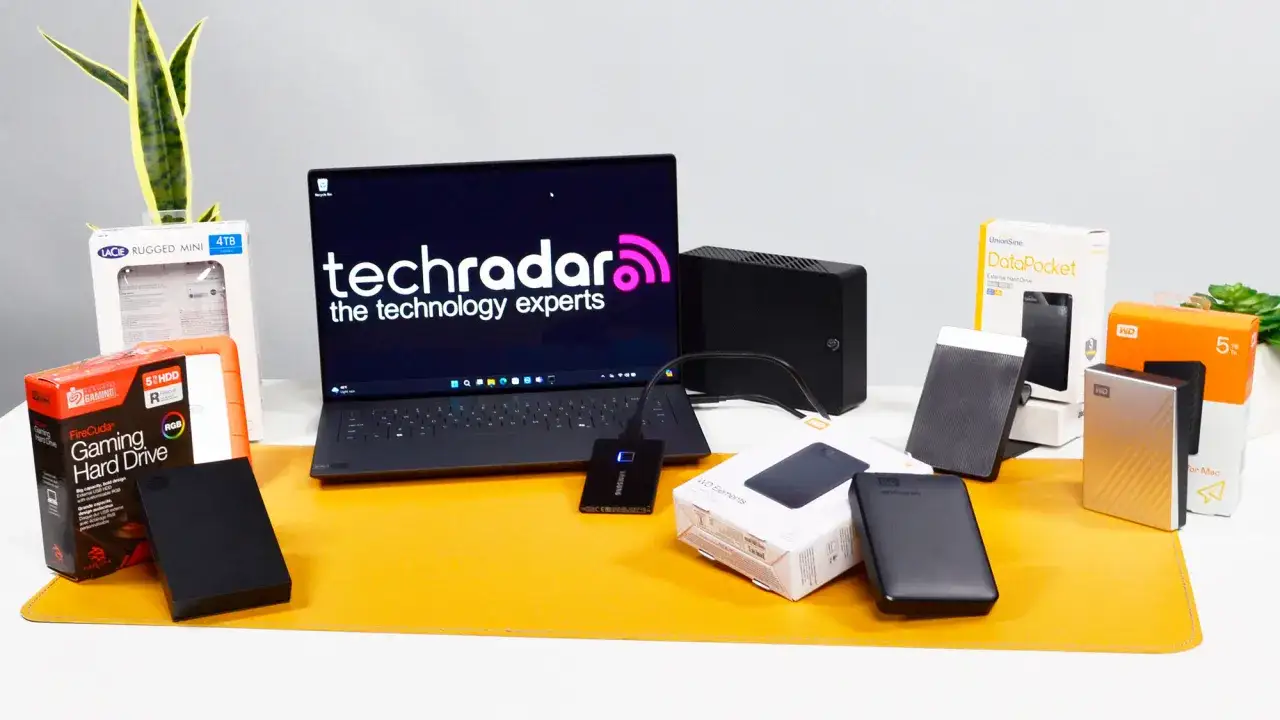
Le point de départ, c’est le type de disque. Un HDD reste un disque mécanique: il stocke beaucoup pour moins cher, mais il reste plus sensible aux chocs et moins rapide. Un SSD utilise de la mémoire flash, sans pièces mobiles: il va plus vite, chauffe souvent moins et voyage mieux.
| Critère | HDD | SSD | Ce que j’en retiens |
|---|---|---|---|
| Prix par téraoctet | Bas | Plus élevé | Le HDD garde l’avantage pour les gros volumes à budget serré |
| Vitesse | Correcte mais mécanique | Très rapide | Le SSD change vraiment l’expérience quand on ouvre ou copie souvent des gros fichiers |
| Résistance aux chocs | Plus fragile | Plus rassurant | Je préfère le SSD dès qu’il y a des transports fréquents |
| Bruit et consommation | Plus audible, plus gourmand | Silencieux et sobre | Le SSD s’oublie plus facilement au quotidien |
| Capacité | Souvent plus généreuse | Bonne, mais plus chère | Pour l’archive longue durée, le HDD reste le plus économique |
En pratique, je réserve le HDD aux fichiers que je veux surtout conserver, et je choisis le SSD dès qu’il faut ouvrir, déplacer ou éditer les données sans attendre. La suite logique, c’est la capacité et la connexion, deux points qu’on sous-estime souvent au moment de l’achat.
Capacité, vitesse et connexion
Quelle capacité viser
Je conseille de partir large, mais pas inutilement. Un disque trop petit se remplit vite, et un disque trop grand peut coûter cher sans apporter de bénéfice si l’usage reste modeste. En 2026, je garde des repères simples:
- 500 Go à 1 To pour les documents, les petites photothèques et une seconde copie de travail.
- 2 To pour un bon équilibre dans un foyer, une photothèque déjà sérieuse ou des sauvegardes régulières.
- 4 To et plus pour la vidéo, les archives, les bibliothèques multimédias ou plusieurs machines à sécuriser.
Je laisse toujours une marge de confort. Un disque externe ne doit pas être rempli à ras bord si vous voulez garder des performances stables et éviter de recommencer l’achat trop tôt.
Lire aussi : Setup Développeur Idéal - Confort et Productivité Sans Effort
Ce que le port USB change vraiment
La spécification USB 3.2 distingue des débits de 5, 10 et 20 Gbps. Sur le papier, c’est parlant; dans la pratique, il faut garder la tête froide. Un HDD ne profitera pas autant d’une liaison très rapide qu’un SSD, parce que sa mécanique reste le facteur limitant. À l’inverse, un SSD rapide mérite une connexion cohérente, sinon c’est le câble ou le port qui devient le goulot d’étranglement.
Je vérifie donc toujours le type de port de l’ordinateur, le connecteur du disque et le câble fourni. USB-A, USB-C, adaptation d’un côté ou de l’autre: tout cela peut fonctionner, mais un montage mal assorti suffit à faire tomber le débit. La compatibilité n’est pas qu’une question de confort, c’est aussi une question de vitesse réelle.
Quand l’usage est clair, le bon format de connexion se décide presque tout seul. Le point suivant est plus discret, mais il évite beaucoup de mauvaises surprises: la compatibilité entre Windows, Mac et les autres appareils.
Compatibilité avec Windows et Mac
Le format de fichier fait une vraie différence. Un disque peut être excellent sur le plan matériel et pourtant devenir pénible à utiliser si le système de fichiers ne correspond pas à votre environnement. C’est pour cela que je regarde le format avant même de transférer le premier dossier.
| Situation | Format conseillé | Pourquoi |
|---|---|---|
| Windows seul | NTFS | Format standard de l’écosystème Windows, pratique pour un usage courant |
| Mac seul | APFS ou APFS chiffré | Le plus cohérent pour un Mac récent et pour Time Machine |
| Mac et Windows | exFAT | Le compromis le plus simple pour lire et écrire sur les deux systèmes |
| Disque déjà formaté ailleurs | Reformatage à prévoir | Je formate avant d’y mettre les données, car l’opération efface tout |
Sur Mac, NTFS est un cas particulier: le disque peut parfois être lu, mais l’écriture n’est pas gérée nativement dans le système standard. Si vous mélangez les machines, exFAT reste le choix le plus souple. Et si votre objectif est une vraie sauvegarde Mac, APFS ou APFS chiffré est nettement plus cohérent.
Pour une console, je vérifie aussi ce point avant l’achat: le disque doit-il seulement stocker des jeux, ou doit-il aussi permettre de les lancer directement ? Les règles changent selon l’appareil, donc un contrôle rapide évite les regrets après coup.
Mobilité, résistance et sécurité
À caractéristiques égales, tous les disques externes ne se valent pas une fois qu’on les met dans la vraie vie: sac, bureau partagé, voyage, chute légère, branchements répétés. C’est souvent là que le boîtier, le format et la sécurité prennent de l’importance.
- Mobilité : un modèle portable de 2,5 pouces est plus facile à transporter qu’un modèle de bureau plus volumineux.
- Alimentation : un disque autoalimenté par USB évite de trimballer un bloc secteur, ce qui est plus pratique pour un usage nomade.
- Résistance : un SSD, sans pièces mobiles, supporte mieux les transports fréquents qu’un disque mécanique.
- Sécurité : pour des données sensibles, je privilégie le chiffrement ou au moins un modèle qui l’annonce clairement.
- Organisation : un logiciel de sauvegarde automatique peut aider, mais il ne remplace pas une vraie stratégie de copie.
Le chiffrement, pour le dire simplement, rend les fichiers illisibles sans la clé ou le mot de passe. Ce n’est pas indispensable pour toutes les photos du quotidien, mais c’est une vraie précaution pour des documents professionnels, des contrats ou des archives administratives.
Je conseille aussi de ne pas confondre disque “portable” et disque “ultra-compact” avec disque “fiable”. Le boîtier compte, mais la logique d’usage compte encore plus. C’est justement ce qui se voit dans le budget.
Combien prévoir pour un achat cohérent en 2026
En France, les écarts de prix restent nets entre HDD et SSD à capacité égale. D’après les prix courants que l’on rencontre aujourd’hui, un disque dur externe 1 To se situe souvent autour de 80 à 130 €, alors qu’un SSD externe 1 To démarre plutôt autour de 120 à 170 €. Le surcoût du SSD se justifie par la vitesse, pas par la simple conservation de fichiers.
| Type | Capacité | Budget courant | Je le conseille pour |
|---|---|---|---|
| HDD portable | 1 To | environ 80 à 130 € | documents, photos, sauvegarde simple |
| HDD portable | 2 To | environ 130 à 170 € | usage familial, archives, copie de sécurité |
| HDD portable | 4 To | environ 160 à 220 € | gros volumes, bibliothèque multimédia |
| SSD externe | 1 To | environ 120 à 170 € | déplacements, travail rapide, fichiers lourds |
| SSD externe | 2 To | environ 200 à 280 € | création, gros projets, usage intensif |
Je préfère souvent recommander un peu plus de capacité plutôt qu’un modèle trop juste et très rapide: si le disque sert à conserver des années de photos ou de vidéos, la marge compte plus que le dernier gain de débit. À l’inverse, si vous déplacez surtout des projets actifs, le SSD mérite son surcoût. La dernière étape consiste à éviter les erreurs banales, celles qui font perdre du temps dès la première utilisation.
Les erreurs que je vois le plus souvent
- Choisir trop petit parce que le prix d’entrée paraît attractif, puis manquer de place six mois plus tard.
- Prendre un SSD très cher pour des archives qui ne seront ouvertes qu’une fois par trimestre.
- Oublier que le formatage efface tout, puis brancher le disque trop tôt et perdre des données déjà copiées ailleurs.
- Confondre débit annoncé et débit réel: le câble, le port et le disque doivent tous suivre.
- Ne pas vérifier la compatibilité Mac/Windows avant l’achat, surtout quand le disque doit circuler entre plusieurs machines.
- Compter sur un seul disque externe pour des fichiers irremplaçables au lieu de garder une deuxième copie.
Je vois aussi beaucoup de gens négliger le chiffrement. Ce n’est pas indispensable pour toutes les photos de vacances, mais c’est une vraie précaution dès qu’un disque contient des documents professionnels, des contrats ou des archives sensibles.
Le choix le plus sensé selon votre profil
Si je devais résumer le bon arbitrage, je dirais ceci: pour une sauvegarde domestique ou une bibliothèque de fichiers peu sollicitée, je partirais sur un HDD de 2 à 4 To; pour un disque que l’on transporte souvent, que l’on branche entre plusieurs appareils ou que l’on utilise pour travailler directement, je choisirais un SSD de 1 à 2 To. Pour un usage mixte Mac et Windows, l’exFAT évite les blocages inutiles, alors que pour Time Machine, APFS ou APFS chiffré reste le meilleur point de départ.
Au fond, le bon achat repose moins sur une fiche technique brillante que sur trois questions simples: à quoi servira le disque, avec quels appareils il devra parler, et combien de marge de capacité vous voulez garder. Si l’on répond honnêtement à ces trois points, le choix devient très clair et l’achat bien plus durable.