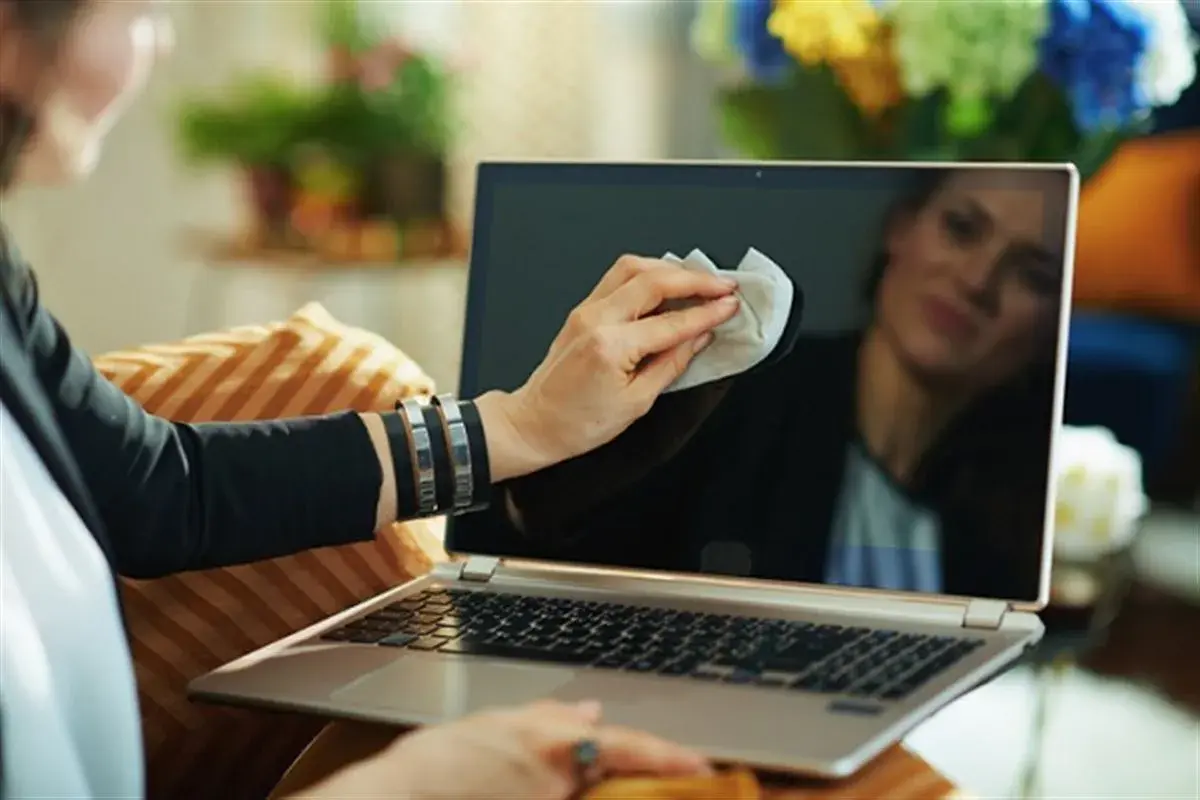
Un écran couvert de poussière ou de traces de doigts fatigue vite le regard et gâche le confort de travail. Pour nettoyer l’écran d’un PC sans abîmer son revêtement, il faut surtout choisir le bon chiffon, limiter l’humidité et éviter les produits ménagers trop agressifs. Voici une méthode simple pour les écrans LCD, LED, OLED et tactiles, avec les erreurs à ne pas commettre.
Une surface nette dépend surtout de gestes doux et maîtrisés
- Éteignez et débranchez l’ordinateur avant toute intervention.
- Utilisez d’abord une microfibre propre et sèche pour retirer la poussière.
- Pour les traces persistantes, humidifiez légèrement le chiffon, jamais l’écran directement.
- Évitez le produit à vitres, l’acétone, l’ammoniaque et les solvants.
- Nettoyez avec une pression minimale afin de préserver la couche antireflet.
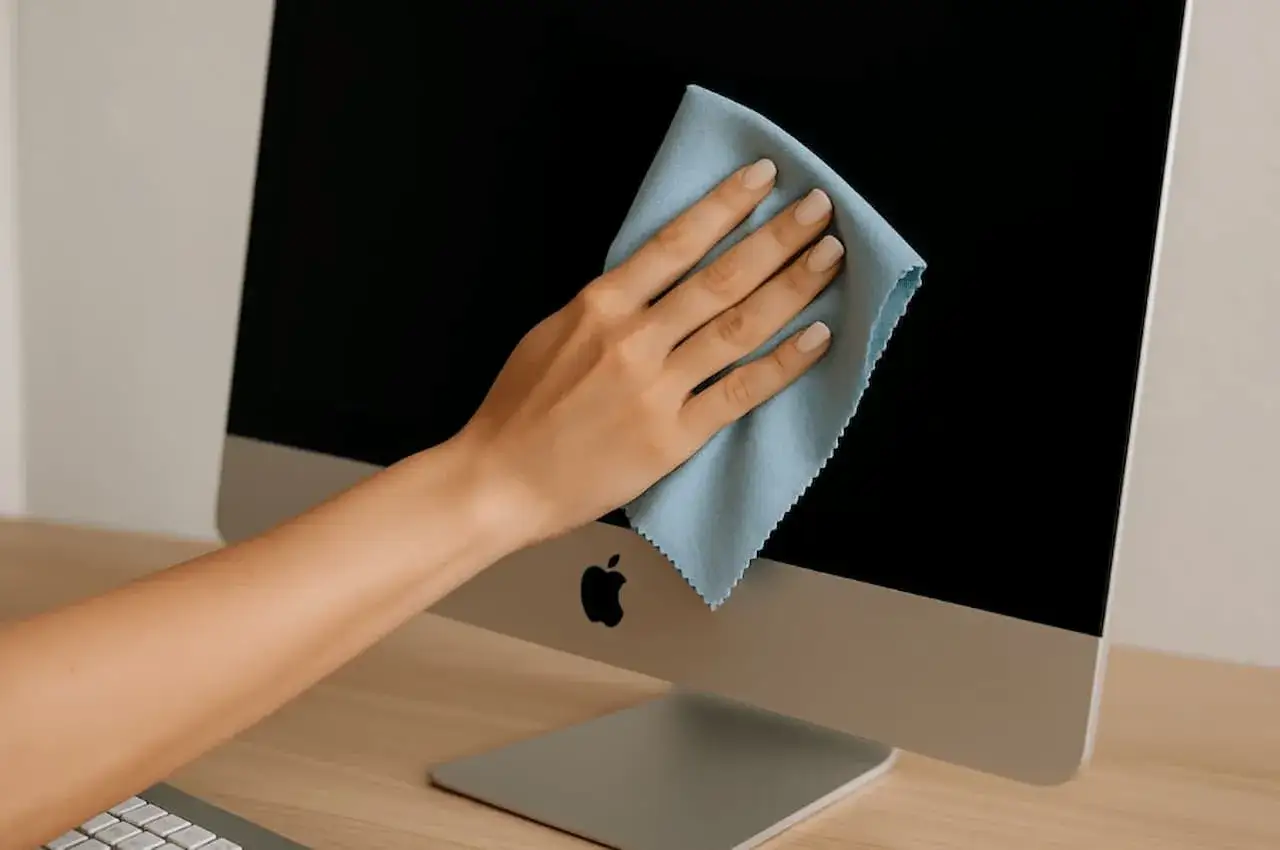
Le matériel nécessaire pour nettoyer un écran de PC
Je commence toujours par réunir peu de choses, mais bien choisies. Une microfibre douce, propre et non pelucheuse suffit généralement pour la poussière et les marques légères. Un vieux chiffon, une serviette en papier ou un mouchoir peuvent laisser des fibres et créer de minuscules rayures sur une surface brillante.
Pour les taches plus tenaces, prévoyez de l’eau distillée ou un nettoyant spécialement conçu pour les écrans. Le liquide doit être appliqué sur le chiffon, jamais pulvérisé sur la dalle. Les recommandations de fabricants comme Dell et Microsoft vont dans le même sens, avec une préférence pour la microfibre et une humidité très limitée.
| Solution | Usage conseillé | Précaution |
|---|---|---|
| Microfibre sèche | Poussière et traces légères | Elle doit être propre et exempte de grains |
| Microfibre légèrement humide | Empreintes et petites taches | Bien l’essorer avant usage |
| Produit spécial écran | Salissures plus résistantes | Vérifier la compatibilité avec le modèle |
| Produit ménager classique | À éviter | Il peut attaquer le revêtement de la dalle |
La méthode en cinq étapes pour une dalle impeccable
1. Éteindre et laisser refroidir l’appareil
Éteignez complètement le PC, débranchez son alimentation et retirez les périphériques proches si nécessaire. Un écran noir permet de mieux voir les traces et évite aussi de travailler sur une surface chaude. Je préfère attendre quelques minutes avant de commencer, surtout après une longue session de jeu ou de travail.
2. Retirer la poussière sans frotter
Passez la microfibre sèche avec des mouvements légers, de haut en bas ou de gauche à droite. Le but est de soulever la poussière, pas de la déplacer en appuyant sur la dalle. Si vous sentez un grain sous le tissu, arrêtez-vous et secouez la microfibre afin de ne pas le transformer en abrasif.
3. Traiter les traces avec très peu d’humidité
Pour une empreinte de doigt, humidifiez à peine un coin du chiffon avec de l’eau distillée ou un produit adapté. Le tissu doit être humide, jamais mouillé. Essuyez la zone sans pression excessive, puis utilisez une partie sèche de la microfibre pour supprimer les dernières marques.
4. Nettoyer le cadre séparément
Le cadre en plastique et le pied peuvent parfois supporter un chiffon un peu plus humide que la dalle, mais il faut rester prudent près des boutons, des haut-parleurs et des ouvertures. Je nettoie ces parties avec une seconde microfibre, car la poussière du châssis ne doit pas revenir sur la surface de l’écran.
Lire aussi : Désactiver protection cartouche HP - Le guide complet
5. Vérifier avant de rallumer
Inspectez l’écran sous un angle différent pour repérer les auréoles. Si une zone paraît encore humide, laissez-la sécher naturellement. Ne rallumez pas l’appareil tant qu’aucun liquide ne risque de couler vers les bords ou les connecteurs.
Quels produits utiliser selon le type d’écran
Les écrans LCD et LED disposent souvent d’un traitement antireflet qui améliore le confort visuel. Cette couche est fine et peut se dégrader avec des produits trop puissants. Pour ces modèles, l’eau en très petite quantité ou un nettoyant dédié reste le choix le plus raisonnable.
Les écrans OLED demandent la même délicatesse, notamment parce que leur surface peut être brillante et sensible aux marques. Quant aux écrans tactiles, ils accumulent davantage de traces, mais cela ne justifie pas de les frotter plus fort. Un passage régulier avec une microfibre sèche évite d’avoir recours à un nettoyage humide fréquent.
L’alcool mérite une attention particulière. Certains fabricants l’autorisent pour des appareils précis, tandis que d’autres le déconseillent sur la dalle. Je recommande donc de suivre la notice du modèle et de ne jamais généraliser une consigne prévue pour un ordinateur à un autre écran.
Les erreurs qui abîment vraiment la surface
- Pulvériser directement le liquide sur l’écran, avec un risque d’infiltration par les bords.
- Utiliser du produit à vitres, de l’ammoniaque, de l’acétone, de l’eau de Javel ou un dégraissant.
- Frotter avec du papier absorbant, une éponge ou un tissu rêche.
- Appuyer fortement sur une tache en pensant qu’elle disparaîtra plus vite.
- Nettoyer un écran allumé, chaud ou encore branché.
- Employer la même microfibre pour la dalle, le clavier et les surfaces poussiéreuses.
La pression est souvent sous-estimée. Une trace grasse demande un chiffon légèrement humide, pas davantage d’énergie. Si elle résiste, répétez doucement l’opération après quelques secondes au lieu d’insister au même endroit.
À quelle fréquence entretenir son écran
Pour un ordinateur utilisé chaque jour, un dépoussiérage rapide une fois par semaine suffit dans la plupart des logements. Le nettoyage humide peut rester occasionnel, par exemple toutes les deux à quatre semaines, ou dès qu’une empreinte gêne la lecture.
La fréquence dépend surtout de l’environnement. Un écran placé près d’une fenêtre ouverte, dans une pièce chauffée ou à côté d’une cuisine se salira plus vite. Dans un bureau calme et peu poussiéreux, il est inutile de le nettoyer par habitude si la surface reste nette.
J’ai constaté qu’un petit entretien régulier protège mieux la finition qu’un grand nettoyage réalisé tous les six mois. Garder une microfibre propre dans le tiroir du bureau rend le geste rapide et évite les solutions improvisées.
Un écran propre sans prendre de risque inutile
La méthode la plus sûre tient en quelques mots. Éteindre, dépoussiérer à sec, humidifier très légèrement le chiffon si nécessaire, puis essuyer sans pression. Cette routine prend généralement moins de cinq minutes et ne demande pas de kit coûteux.
Si l’écran présente une rayure, une tache interne, une zone décolorée ou des pixels défectueux, le nettoyage ne réglera pas le problème. Dans ce cas, mieux vaut arrêter de frotter et consulter la documentation du fabricant, car une dalle marquée ne se répare pas avec un produit plus puissant.