Un pointeur bien choisi change vite le confort d’usage : il réduit les hésitations, améliore la précision et rend l’écran plus lisible, surtout sur un grand moniteur ou dans une interface dense. Les pointeurs de souris ne servent pas seulement à cliquer ; ils signalent aussi ce que l’on peut faire à un endroit précis. Ici, je passe en revue les formes utiles, les réglages de visibilité, les options de personnalisation et les pièges à éviter quand on veut rester pratique plutôt que décoratif.
L’essentiel à retenir avant de modifier le curseur
- Un curseur lisible vaut mieux qu’un effet spectaculaire.
- La taille, le contraste et la cohérence comptent plus que l’animation.
- Windows et macOS offrent déjà des réglages solides pour l’accessibilité.
- Un curseur personnalisé n’a de sens que s’il améliore la compréhension d’une action.
- Sur le web, il faut toujours prévoir un repli simple et visible.
Ce que montrent les pointeurs de souris à l’écran
Le pointeur est un langage visuel, pas un simple décor. Je le vois comme un petit signal de contexte : il dit si l’on peut écrire, cliquer, déplacer ou redimensionner quelque chose. Quand ce langage est clair, on gagne du temps sans y penser ; quand il devient flou, chaque geste prend un peu plus d’attention.
Dans une interface bien construite, la forme du pointeur change selon l’action disponible. Cette logique évite les erreurs et rassure l’utilisateur, surtout quand il navigue vite entre navigateur, tableur, lecteur PDF et logiciel de messagerie.
| Forme du pointeur | Ce qu’elle indique | Pourquoi c’est utile |
|---|---|---|
| Flèche standard | Navigation générale | Elle sert de repère neutre pour sélectionner ou déplacer le focus. |
| I-beam | Saisie de texte | Elle montre immédiatement qu’on peut écrire dans un champ ou un document. |
| Main | Élément cliquable | Elle aide à distinguer les liens, boutons et zones interactives. |
| Double flèche | Redimensionnement | Elle sert dans les bordures de fenêtre, les colonnes ou les panneaux mobiles. |
| Symbole d’attente | Traitement en cours | Il évite de multiplier les clics quand l’application charge encore. |
| Visée ou croix | Précision | Elle est fréquente dans le dessin, la retouche ou les outils de sélection fine. |
Cette grammaire visuelle a une limite simple : si tout change tout le temps, plus rien ne se lit correctement. C’est pour cela que je regarde toujours la visibilité avant le style, surtout sur les écrans modernes où l’arrière-plan peut être très chargé.
Pourquoi la lisibilité vaut plus qu’un effet visuel
Un pointeur trop discret devient vite pénible sur un écran clair, un fond photo, un thème sombre ou un affichage haute définition. Sur un portable 13 pouces, il peut déjà disparaître ; sur un écran 4K, le problème devient encore plus sensible. À l’inverse, un pointeur un peu plus large, avec un contour net ou une couleur franche, améliore souvent l’usage bien plus qu’un thème sophistiqué.
Je conseille de penser en termes de contraste et de rythme d’utilisation. Si vous travaillez longtemps, si vous partagez votre écran ou si vous cherchez souvent le pointeur après un geste rapide, la visibilité compte davantage qu’un style original.
- Augmenter légèrement la taille aide surtout sur les grands écrans et les interfaces denses.
- Ajouter un contour contrasté évite que le pointeur se fonde dans un fond clair ou foncé.
- Activer des traces peut être utile pour repérer un mouvement rapide, mais je ne les garde pas en permanence.
- Rester cohérent avec la vitesse du pointeur évite la sensation d’un curseur visible mais difficile à maîtriser.
- Tester dans un traitement de texte, un navigateur et un PDF donne une vraie idée du confort réel.
Comment régler le curseur sous Windows et macOS
Je commence presque toujours par les réglages système, parce qu’ils sont stables, simples à tester et faciles à revenir en arrière. Sur un poste familial comme sur un ordinateur de travail, c’est la méthode la plus propre avant de chercher des solutions plus techniques.
| Système | Chemin utile | Réglages à regarder | Mon conseil pratique |
|---|---|---|---|
| Windows | Paramètres > Accessibilité > Pointeur de souris et interaction tactile | Taille, couleur, traces du pointeur, curseur de texte | Je commence par le contraste, puis j’ajuste la taille si le pointeur reste difficile à retrouver. |
| macOS | Réglages Système > Accessibilité > Affichage > Pointeur | Taille, couleur du contour, repérage rapide du pointeur | J’augmente le pointeur juste assez pour le voir partout, sans gêner la lecture des menus. |
Chez Apple, la logique est très directe : on peut agrandir le pointeur, changer son contour et utiliser un geste rapide pour le retrouver plus facilement. Cette option est discrète, mais elle évite de perdre du temps quand on passe souvent d’une fenêtre à l’autre.
- Je teste d’abord la configuration par défaut, puis j’augmente seulement ce qui manque.
- Je compare le rendu sur fond clair, fond sombre et image de fond.
- Je garde une vitesse de pointeur raisonnable pour ne pas compenser un problème de visibilité par des mouvements brusques.
- Je n’active les aides visuelles supplémentaires que si elles apportent un vrai gain au quotidien.
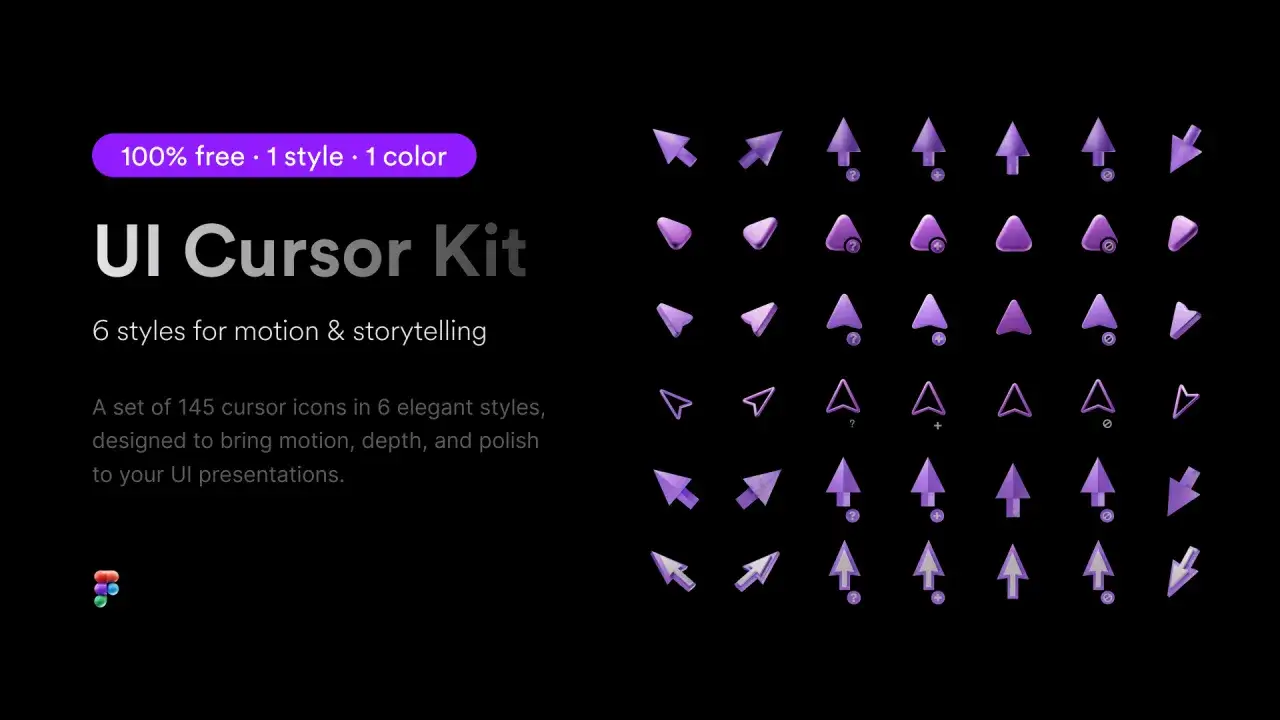
Quand ces réglages ne suffisent pas, la personnalisation côté interface devient pertinente. C’est là qu’un curseur sur mesure peut être utile, à condition de rester fonctionnel.
Quand un curseur personnalisé a du sens sur une interface
Je réserve un curseur personnalisé aux cas où il sert vraiment l’action en cours : dessin, redimensionnement, sélection précise, zone de déplacement ou interaction spéciale. Dans une interface web, le bon curseur doit expliquer ce que l’on peut faire, pas attirer l’œil pour lui-même.
Dans la pratique, cela passe souvent par la propriété CSS cursor. Le principe est simple : on peut utiliser un mot-clé standard ou une image, puis prévoir une valeur de repli si le fichier ne se charge pas. Le point chaud, c’est l’endroit exact qui déclenche le clic ; s’il est mal placé, le curseur paraît beau mais se comporte mal.
.zone-interactive {
  cursor: url("curseur.svg") 12 12, pointer;
}- Je garde une image simple : un curseur trop détaillé devient illisible à petite taille.
- Je vise une taille modérée : en pratique, je reste souvent autour de 24 à 32 px selon le contexte.
- Je définis un point chaud précis : c’est ce qui assure le bon ressenti au clic.
- Je prévois toujours un repli : si l’image échoue, le curseur natif doit prendre le relais.
- Je limite l’usage aux zones utiles : un curseur spécial partout fatigue très vite.
Cette approche est particulièrement utile dans un éditeur, un outil de dessin, une application de présentation ou un site avec des gestes de glisser-déposer. En revanche, sur une page de contenu classique, le bénéfice est faible et l’effet décoratif prend vite le dessus. C’est souvent là que commencent les erreurs les plus coûteuses.
Les erreurs qui dégradent l’expérience au lieu de l’améliorer
La première erreur, c’est de confondre personnalisation et amélioration. Un curseur plus original n’est pas forcément plus utile. J’ai vu des interfaces devenir moins claires simplement parce que le pointeur avait été remplacé par une forme trop fine, trop fantaisiste ou trop animée.
- Un contraste trop faible : le pointeur se perd sur certains fonds, surtout en vidéo ou en capture d’écran.
- Un point chaud mal placé : l’utilisateur clique à côté de ce qu’il croit viser.
- Une animation excessive : elle attire l’attention là où elle devrait seulement guider.
- Un changement de forme permanent : il casse les repères visuels de base.
- Une logique incompatible avec le tactile : sur un écran tactile, il n’y a souvent tout simplement pas de pointeur à personnaliser.
Je rajoute un cas souvent oublié : la capture ou l’impression. Un pointeur trop stylisé peut passer sur un écran, puis devenir une tache peu lisible dans un document imprimé ou une capture réduite. Pour un mode d’emploi, une fiche ou un support partagé dans la famille, je préfère toujours un style sobre, car il reste lisible même hors écran.
La règle que j’applique est simple : si le curseur ne clarifie pas l’action, je le retire. Cette discipline évite beaucoup de bruit visuel et prépare un réglage réellement confortable au quotidien.
Les réglages que je garde pour un usage quotidien vraiment confortable
Si je devais retenir une méthode simple pour un ordinateur familial ou un poste de travail partagé, je partirais d’un curseur sobre, je l’agrandirais juste assez, puis je vérifierais sa lisibilité sur fond clair, fond sombre et dans un document imprimé. C’est souvent plus efficace qu’une personnalisation spectaculaire qui fatigue au bout de dix minutes.
- Pour un bureau classique, je privilégie un pointeur contrasté, sans animation inutile.
- Pour un grand écran ou un PC 4K, j’augmente un peu la taille et je teste plusieurs fonds.
- Pour une formation ou un partage d’écran, j’active temporairement les traces si elles aident à suivre les gestes.
- Pour un site web, je réserve les curseurs spéciaux aux zones où ils expliquent vraiment une action.
- Pour des captures imprimées, je garde un style simple afin que le pointeur reste identifiable en noir et blanc.
Au final, le bon réglage n’est presque jamais le plus visible : c’est celui qu’on oublie pendant qu’on travaille parce qu’il reste lisible, cohérent et discret.