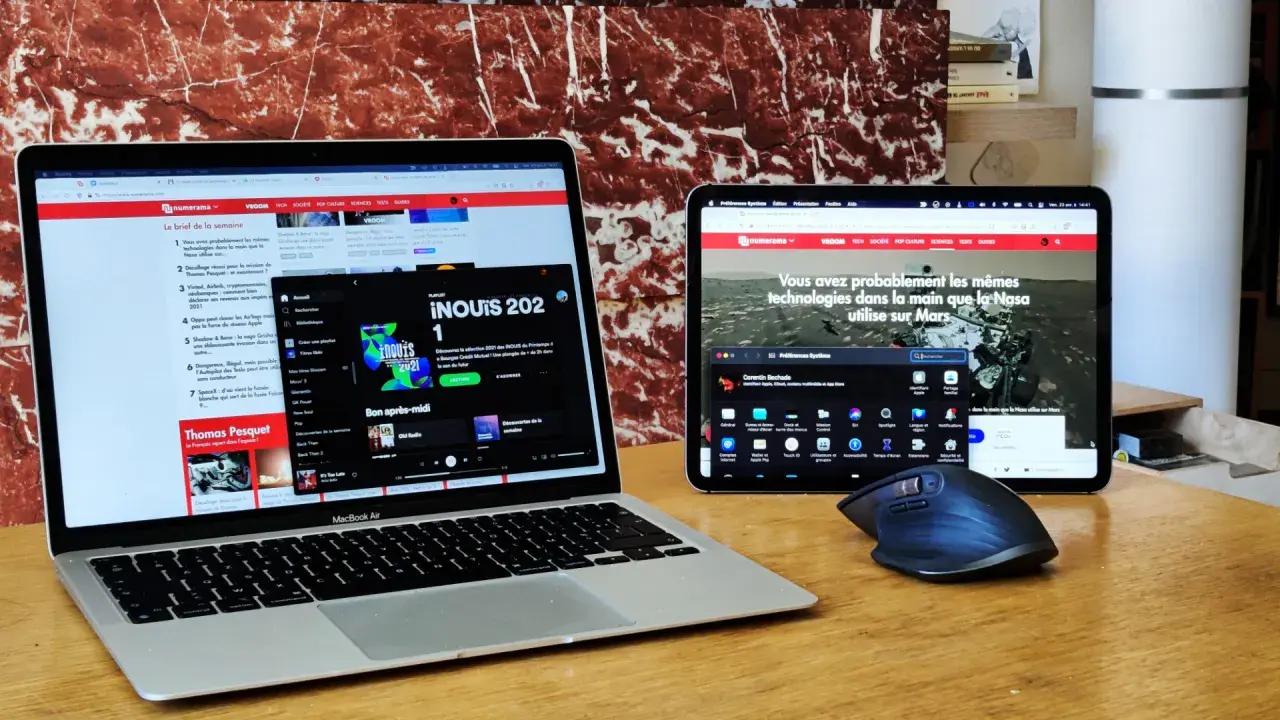
Une tablette peut dépanner bien au-delà de la consultation de contenus : posée à côté d’un ordinateur, elle devient un second écran très utile pour garder un PDF sous les yeux, surveiller une file d’impression ou suivre des notes pendant que l’écran principal reste disponible pour le travail. Le résultat est souvent convaincant, à condition de choisir la bonne méthode et d’accepter qu’une tablette ne remplace pas toujours un vrai moniteur. Je vais donc passer en revue les solutions qui fonctionnent réellement, les usages où elles brillent et les limites à garder en tête pour éviter une mauvaise surprise.
L’essentiel à garder en tête avant de choisir votre montage
- Une tablette est très efficace comme écran d’appoint pour la bureautique, les PDF, les mails et le suivi d’impression.
- La connexion USB est en général plus stable que le Wi-Fi dès qu’il y a beaucoup de fenêtres ou de glisser-déposer.
- Les solutions intégrées sont les plus simples, mais elles dépendent souvent d’un écosystème précis.
- Les applications multiplateformes sont pratiques si vous mélangez PC, Mac, Android ou iPad, mais elles demandent parfois plus de réglages.
- Pour du travail long ou de la couleur critique avant impression, un vrai moniteur reste plus confortable et plus fiable.
- Le piège le plus courant est de confondre extension d’écran et simple duplication.
Pourquoi une tablette peut devenir un bon second écran
Je vois surtout la tablette comme un écran de confort. Elle libère de la place sur le bureau, permet de garder une fenêtre secondaire sous les yeux et évite de jongler sans cesse entre les onglets. Pour un usage domestique ou semi-professionnel, cela change vite la façon de travailler : un document à droite, le fichier source à gauche, ou encore le pilote d’imprimante d’un côté et l’aperçu du PDF de l’autre.
C’est particulièrement utile pour les tâches où l’on a besoin d’un espace temporaire, pas d’un affichage parfait : prise de notes, messagerie, suivi d’une impression, lecture d’un plan, vérification de marges ou consultation d’un tableau de bord. Je trouve aussi que c’est une bonne manière de recycler une ancienne tablette qui dort dans un tiroir, à condition qu’elle reste réactive et que sa batterie tienne encore correctement. C’est précisément pour ce genre de cas qu’il faut maintenant regarder les solutions disponibles.
Les solutions qui valent le coup selon votre matériel
| Solution | Pour qui | Atout principal | Limite principale |
|---|---|---|---|
| Samsung Second Screen | Utilisateurs de tablette Galaxy avec PC Windows | Très simple à lancer quand l’écosystème est compatible | Reste lié à certains modèles et à une configuration précise |
| Duet Display | Ceux qui veulent une solution assez souple entre Windows, Mac, iPad et Android | Approche polyvalente et orientée productivité | Moins intéressante si vous cherchez une option sans installation logicielle sérieuse |
| spacedesk | Principalement les postes Windows avec tablette ou mobile en écran secondaire | Très adaptée pour transformer un appareil mobile en extension d’affichage | Le rendu dépend davantage du réseau et du PC hôte |
| AirDroid Cast | Besoin de mirroring, de contrôle ou de dépannage à distance | Très pratique pour afficher et contrôler un appareil | Moins orientée vers le vrai bureau étendu qu’une solution purement moniteur |
Si je devais résumer, je dirais que Samsung Second Screen est le choix le plus naturel pour un duo Galaxy + Windows, que spacedesk convient bien à un environnement Windows, et que Duet reste une option polyvalente quand on jongle entre plusieurs systèmes. Pour du simple affichage ou du contrôle à distance, AirDroid Cast peut dépanner, mais je le garde en second plan dès que l’objectif est de travailler comme avec un vrai double écran. Une fois la solution choisie, le vrai sujet devient la connexion elle-même, parce qu’elle détermine directement le confort d’usage.
Wi-Fi, USB ou extension native, le vrai choix à faire
La différence entre une bonne et une mauvaise expérience tient souvent à un détail très concret : la latence, c’est-à-dire le décalage entre votre geste et l’image qui réagit. Sur des mails, des notes ou un PDF, ce décalage passe presque inaperçu. Sur un tableur, une frise de montage, une mise en page ou un document que l’on déplace en permanence entre deux écrans, il devient immédiatement pénible.
| Usage | Connexion conseillée | Pourquoi |
|---|---|---|
| Bureautique légère | Wi-Fi stable | Installation rapide et assez confortable pour les tâches simples |
| PDF, mails, agenda | Wi-Fi 5 GHz ou Wi-Fi 6 | Fluidité suffisante sans câbles en plus sur le bureau |
| Tableur, retouche légère, glisser-déposer fréquent | USB si possible | Moins de décalage et moins de risques de micro-coupures |
| Préparation à l’impression | USB ou réseau local très propre | On passe plus vite du fichier source à l’aperçu, donc moins de flottement |
| Travail nomade | Wi-Fi | Plus simple à installer dans un hôtel, un salon ou un espace partagé |
Je conseille presque toujours de partir sur la connexion la plus directe disponible, surtout si vous comptez travailler plusieurs heures. Le sans-fil reste agréable pour la souplesse, mais un câble USB évite bien des frustrations quand l’écran secondaire doit rester réactif. C’est ce point qui conditionne ensuite la phase d’installation, souvent plus simple qu’on ne l’imagine.
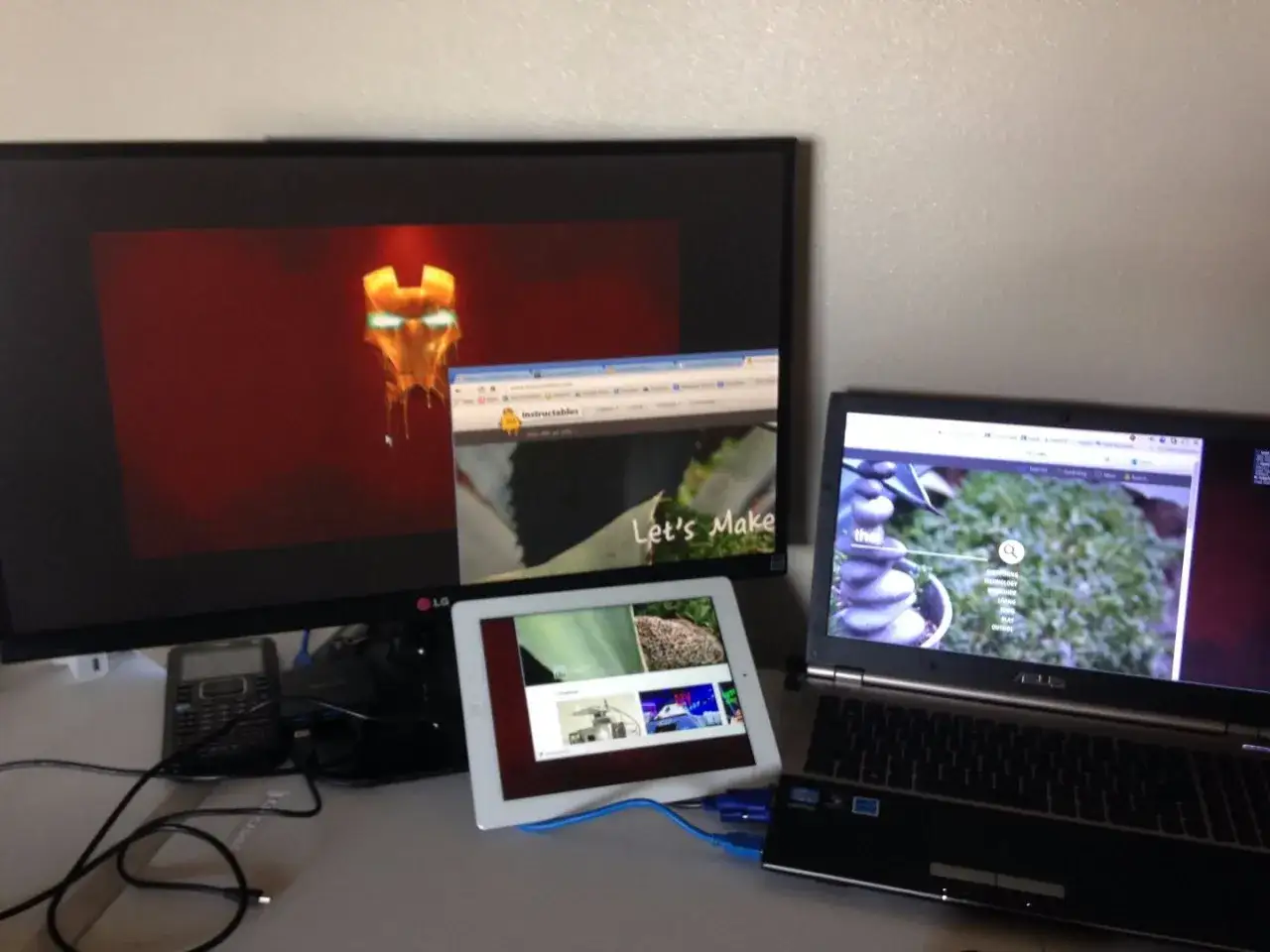
Installer le système sans perdre de temps
- Vérifiez d’abord la compatibilité de votre ordinateur et de votre tablette, notamment le système d’exploitation et la version supportée.
- Installez l’application ou le pilote nécessaire sur le PC, puis l’application correspondante sur la tablette.
- Choisissez l’option étendre l’affichage et non la simple duplication, sauf si vous voulez juste miroiter l’écran principal.
- Réglez l’orientation, l’échelle et la résolution pour que la taille des fenêtres reste lisible sans fatigue visuelle.
- Placez la tablette sur un support stable et gardez-la alimentée, surtout si elle sert longtemps.
- Faites un test avec un document, un navigateur et un aperçu d’impression pour vérifier que tout répond correctement.
Je préfère toujours faire ce test avec un PDF et une fenêtre de paramètres d’impression, parce que c’est là que l’on voit immédiatement si le second écran est vraiment exploitable ou seulement décoratif. Si le déplacement des fenêtres est fluide et que les textes restent nets, vous êtes dans le bon cas d’usage. Sinon, le problème vient souvent d’un réglage simple ou d’un réseau trop chargé, ce qui mène directement aux erreurs les plus fréquentes.
Les erreurs qui ruinent l’expérience au quotidien
La première erreur consiste à croire qu’une tablette peut se comporter comme un moniteur sans compromis. En pratique, la diagonale, la densité d’affichage et l’ergonomie tactile imposent quelques limites. Si vous laissez la duplication d’écran activée, vous perdez aussi l’intérêt principal du montage, qui est d’avoir deux espaces de travail distincts.
- Confondre duplication et extension de bureau.
- Utiliser un Wi-Fi saturé alors qu’un câble USB est possible.
- Placer la tablette trop bas ou trop loin, ce qui crée une gêne au cou et au poignet.
- Oublier de la brancher, puis voir la batterie baisser au milieu d’une session.
- Attendre une fidélité colorimétrique suffisante pour juger un fichier avant impression professionnelle.
- Choisir une tablette très ancienne, lente ou instable, alors qu’un modèle plus réactif changerait tout.
Le point de vigilance que je souligne le plus souvent, c’est la couleur. Pour de la prévisualisation légère, une tablette peut suffire. Pour valider une maquette qui partira à l’impression, je me méfie beaucoup plus d’un écran mobile que d’un moniteur correctement réglé. Et c’est justement là que la comparaison avec un vrai écran devient utile.
Quand un vrai moniteur reste le meilleur choix
| Situation | Tablette adaptée ? | Moniteur conseillé ? |
|---|---|---|
| Mails, chat, PDF, agenda | Oui | Pas indispensable |
| Travail de plusieurs heures par jour | Moyennement | Oui, pour le confort et la posture |
| Tableur dense ou interface avec beaucoup d’outils | Oui, mais à l’étroit | Oui, si possible en 24 pouces ou plus |
| Contrôle visuel avant impression importante | Seulement pour l’aperçu | Oui, surtout si la couleur compte |
| Bureau très petit ou besoin ponctuel de second écran | Très pertinent | Moins prioritaire |
Je garde une règle simple : la tablette sert à organiser le travail, le moniteur sert à supporter le travail sur la durée. Dès que l’usage devient quotidien et intensif, le confort d’un écran dédié reprend l’avantage. Si vous restez dans une logique d’appoint, en revanche, la tablette garde un excellent rapport encombrement-utilité, surtout dans un petit espace de travail. Pour que cet équilibre fonctionne, il suffit souvent de soigner quelques accessoires très basiques.
Le petit kit qui fait passer la tablette du dépannage au vrai outil de travail
Si je devais n’en garder que trois, je choisirais un support stable, une alimentation continue et une connexion aussi directe que possible. Ce trio change tout : l’écran reste lisible, la tablette ne glisse pas, et vous évitez la sensation de bricolage permanent. Pour un usage dans la maison, au bureau ou à côté de l’imprimante, c’est souvent ce détail qui rend la solution vraiment agréable.
Je conseille aussi de vérifier l’état général de l’appareil avant de le reconvertir : chauffe excessive, batterie fatiguée, port USB capricieux ou luminosité instable sont des signaux à ne pas ignorer. Une tablette proprement installée peut devenir un excellent second écran pour les mails, les PDF, la gestion d’un document à imprimer ou le suivi d’une tâche secondaire. Si l’usage devient central et quotidien, je passe alors sans hésiter à un vrai moniteur, mais pour gagner de la place et fluidifier l’organisation du bureau, la tablette reste une option très maligne.