Les repères essentiels pour régler un écran de bureau sans fatiguer la nuque
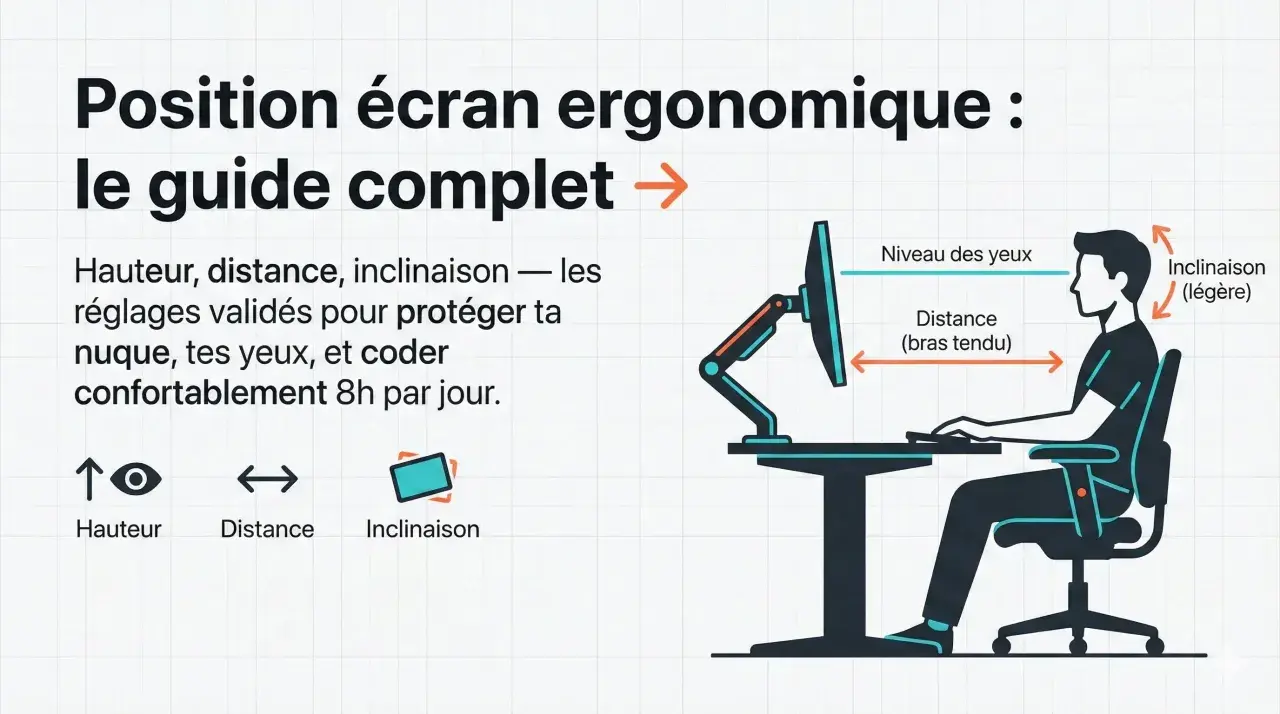
- Le haut de l’écran doit arriver au niveau des yeux, ou juste en dessous.
- Le regard doit rester naturellement légèrement abaissé, sans relever le menton.
- La distance de lecture doit rester confortable, souvent entre 50 et 100 cm selon l’écran et la lisibilité.
- Sur un portable, un clavier et une souris externes changent tout pour la posture.
- Avec des verres progressifs, l’écran doit souvent être placé un peu plus bas que la règle standard.
- La chaise, la profondeur du bureau et la lumière comptent autant que le moniteur lui-même.
Quelle hauteur viser pour le haut de l’écran
Je pars d’une règle simple: le bord supérieur du moniteur doit arriver à hauteur des yeux, ou juste en dessous. L’INRS décrit une visée légèrement plongeante, autour de 10 à 20° sous l’horizontale, ce qui évite de lever la tête et garde la nuque plus détendue.
En pratique, cela veut dire que le regard ne doit ni monter ni plonger exagérément. Si vous devez relever le menton pour lire, l’écran est trop haut. Si vous penchez le cou vers l’avant ou que vous avancez le buste pour voir net, il est trop bas ou trop loin. Je vise aussi souvent une distance de lecture confortable, en général entre 50 et 100 cm, puis j’ajuste la taille des caractères si besoin.
| Position de l’écran | Effet le plus fréquent | Ce que je fais |
|---|---|---|
| Trop haut | Menton relevé, tension cervicale, fatigue rapide | J’abaisse l’écran ou je retire un support inutile |
| Au niveau des yeux ou juste en dessous | Regard stable, nuque plus neutre | Je garde ce réglage et j’ajuste plutôt la chaise et la distance |
| Trop bas | Dos arrondi, tête projetée vers l’avant | Je rehausse le moniteur ou le portable |
| Trop loin | On se penche pour lire, ce qui fatigue épaules et dos | Je rapproche l’écran ou j’augmente la taille du texte |
Ce repère est fiable, mais il reste une base de départ. La bonne hauteur dépend ensuite de la chaise, du bureau et du type d’écran, donc je passe toujours au réglage concret plutôt que de m’arrêter à une règle théorique. La suite consiste à traduire ce repère en gestes simples sur un vrai bureau.
Régler la hauteur sans compliquer le poste
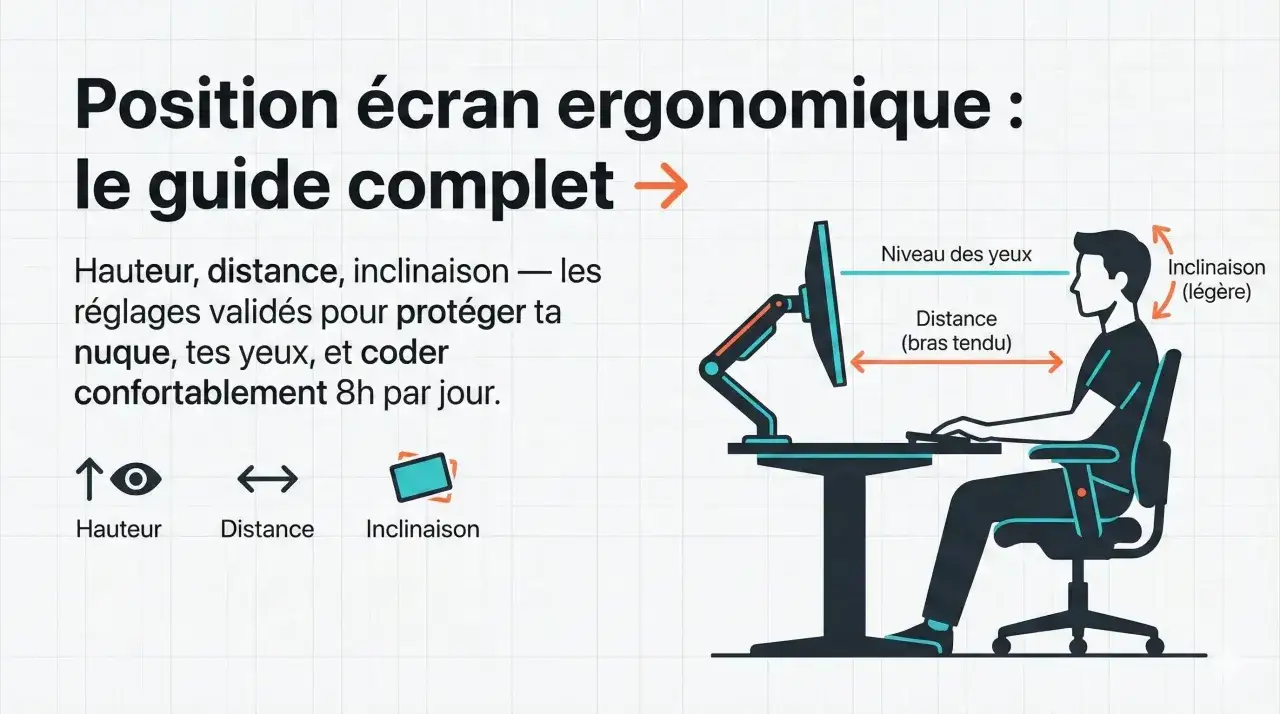
Je commence par régler la chaise, pas l’écran. Les pieds doivent rester à plat, les cuisses à l’horizontale ou très légèrement au-dessus des genoux, puis le clavier et la souris doivent tomber sous les avant-bras sans tendre les épaules. Une fois cette base posée, j’ajuste le moniteur pour que le regard tombe naturellement un peu en dessous de l’axe horizontal.- Asseyez-vous au fond de la chaise et gardez le dos soutenu.
- Réglez la hauteur du siège pour retrouver une posture stable; si vos pieds ne touchent plus le sol, ajoutez un repose-pieds.
- Placez le clavier et la souris dans l’axe du corps, pour ne pas compenser avec les épaules.
- Montez ou baissez l’écran jusqu’à ce que le haut du cadre arrive près du niveau des yeux.
- Reculez ou avancez le moniteur pour conserver une lecture facile sans pencher la tête.
Sur un poste fixe, un bureau avec une profondeur d’au moins 80 cm aide vraiment: on garde plus facilement la bonne distance sans coller l’écran au bord. Si votre installation est plus étroite, un bras articulé ou un rehausseur de qualité fait souvent mieux qu’une pile de livres improvisée, parce que le réglage reste stable et reproductible.
Je recommande aussi de vérifier la hauteur après quelques minutes de travail réel, pas seulement au moment où vous vous installez. C’est dans l’usage que les défauts apparaissent, et c’est là qu’on voit si le réglage tient vraiment. Une fois cette base posée, les erreurs de placement deviennent beaucoup plus faciles à repérer.
Les erreurs qui fatiguent vite le cou et les yeux
Une fois la base réglée, les erreurs sautent aux yeux: un écran trop haut oblige à garder la tête légèrement relevée, un écran trop bas pousse à arrondir le dos, et un écran mal placé finit par tirer sur la nuque bien avant la fin de la journée. C’est souvent ce trio hauteur-distance-lumière qui explique les douleurs plus que l’écran lui-même.
- Trop haut : le menton monte, les trapèzes se contractent et la fatigue cervicale arrive vite.
- Trop bas : on se penche vers l’avant, ce qui charge le haut du dos et les épaules.
- Trop proche : les yeux travaillent en continu et l’inconfort visuel augmente.
- Trop loin : on avance la tête ou le buste pour lire, ce qui casse l’alignement.
- Écran de biais : le cou tourne en permanence, surtout en multi-écrans.
- Reflets : on compense avec une posture tordue pour éviter la lumière directe.
Je vois aussi souvent un écran posé sur la tour de l’ordinateur ou sur un support trop haut par souci de mieux voir. En pratique, ce genre de montage finit souvent par être trop haut pour la plupart des utilisateurs. La bonne approche consiste plutôt à baisser l’écran, puis à améliorer la lisibilité avec la taille des caractères, l’éclairage et la distance. Quand ces erreurs sont corrigées, il faut ensuite adapter les situations qui sortent du cas standard.
Les cas particuliers qui demandent un réglage différent
Ordinateur portable
Un portable utilisé longtemps sans accessoire est presque toujours un mauvais compromis. L’écran est trop bas parce que le clavier est intégré au châssis; pour relever le moniteur à la bonne hauteur, il faut donc ajouter un clavier et une souris externes. C’est la seule façon de garder à la fois les yeux bien placés et les poignets dans une position correcte.
Pour un usage ponctuel, un simple support incliné peut suffire. Pour une journée entière, je préfère une station plus stable, avec l’écran relevé et les dispositifs d’entrée séparés.
Deux écrans
Avec deux écrans, celui qui sert le plus doit être placé en face de vous. Si les deux sont consultés à parts égales, je les place côte à côte, à la même hauteur et à la même distance. Si vous travaillez avec trois écrans, l’arc de cercle devient utile pour limiter les rotations répétées du cou.
Verres progressifs et petite taille
Les verres progressifs changent un peu la règle: l’écran doit parfois être placé légèrement plus bas pour tomber dans la zone de vision intermédiaire. À l’inverse, une personne de petite taille peut avoir besoin d’un siège plus haut, puis d’un repose-pieds pour garder les cuisses bien soutenues. Là encore, on ne règle pas l’écran isolément; on ajuste l’ensemble pour que la posture reste naturelle.
Ces exceptions ne contredisent pas la règle de base, elles la déplacent légèrement pour tenir compte du corps réel, du matériel et des lunettes. Le reste du poste doit suivre la même logique, sinon le bon réglage de l’écran perd vite son intérêt.
La hauteur de l’écran ne se règle pas seule
Je regarde toujours la cohérence globale du poste. Un écran bien réglé mais un siège trop bas, une table trop haute ou une lumière mal orientée suffisent à ruiner le confort. L’objectif est d’obtenir une chaîne simple: pieds stables, bassin posé, avant-bras relâchés, écran lisible sans effort.
L’INRS recommande d’ailleurs une profondeur de bureau d’au moins 80 cm pour garder de la marge entre l’utilisateur et le moniteur. C’est un détail très concret, mais il change beaucoup de choses quand on travaille longtemps devant un écran.
| Élément | Repère utile | Pourquoi ça compte |
|---|---|---|
| Chaise | Pieds à plat, cuisses horizontales, dossier qui soutient le bas du dos | La tête se stabilise mieux quand le bassin est bien posé |
| Bureau | Profondeur suffisante, idéalement autour de 80 cm ou plus | On garde la bonne distance sans pousser l’écran contre soi |
| Clavier et souris | Placés dans l’axe du corps, séparés de l’écran | Les épaules restent basses et les bras n’avancent pas trop |
| Lumière | Éviter les reflets directs, placer l’écran perpendiculairement à la fenêtre | On n’a pas besoin de compenser avec le cou ou la tête |
| Pauses | Changer régulièrement de regard et d’activité | On limite la fatigue visuelle et la rigidité posturale |
Quand je fais ce contrôle complet, je retrouve souvent la cause réelle de l’inconfort: ce n’est pas l’écran en lui-même, mais le déséquilibre entre la hauteur, la distance et l’appui du corps. C’est ce point de vue global qui rend le réglage durable et qui évite de devoir tout reprendre au bout de quelques jours.
Le réglage qui tient quand la journée s’allonge
Je garde une logique simple: écran centré, haut du moniteur au niveau des yeux ou un peu en dessous, distance lisible, épaules relâchées et lumière sans reflet. Si un de ces éléments dérive, la posture finit par compenser et le confort disparaît peu à peu.
- Le regard doit tomber légèrement vers le bas sans relever le menton.
- Le dos doit rester soutenu et les pieds doivent vraiment reposer au sol ou sur un repose-pieds.
- L’écran doit rester face à vous, pas décalé sur le côté.
- La distance doit permettre de lire sans avancer le buste.
Si vous changez d’écran, de chaise, de lunettes ou de lieu de travail, je vous conseille de refaire ce réglage en entier plutôt que de corriger un seul détail. C’est souvent ce petit recalibrage qui transforme un poste simplement acceptable en poste vraiment confortable.